 Reeden
导入书籍
选择适合自己的导入方式,把本地文件、手机文件、电脑文件或云端文件加入 Reeden 书架。
先选导入方式
如果不确定该用哪个入口,按当前场景选择:
| 你的情况 | 建议入口 | 说明 |
|---|---|---|
| 只想导入一两本本机文件 | 从本机导入 | 最直接,适合少量文件 |
| 书籍都放在一个本地目录里 | 扫描文件夹 | 适合批量导入和保留目录分类 |
| Android 手机上不知道书放在哪 | 智能导入 | 自动扫描常见书籍位置 |
| 想从电脑传到手机或平板 | WiFi 传书 | 不用数据线,同一局域网即可 |
| 文件在微信、QQ、网盘、文件 App 里 | 分享到 Reeden | 适合移动端临时导入 |
| 系统里已经能看到“用 Reeden 打开” | 打开方式导入 | 适合从文件管理器直接打开 |
| 想从云端书库里挑书下载 | 网盘书库(网盘导入) | 需要先在「我的 → 网盘书库」添加书库源 |
| 常去的网站提供书籍文件下载 | 网页收藏 | App 内浏览器,点下载链接直接导入,见 网页收藏 |
| 已有这本书,只想替换书籍文件 | 覆盖导入 | 在这本书的更多菜单里使用,不会新增一本书 |
哪些入口会在当前设备显示
不同平台的系统权限不同,所以书架菜单不一定完全一样:
| 导入入口 | 会在哪些平台显示或可用 | 你需要知道 |
|---|---|---|
| WiFi 传书 | Windows、macOS、Linux、iOS、Android、HarmonyOS 等 | 接收设备保持页面打开,发送设备用浏览器上传 |
| 从本机导入 | Windows、macOS、Linux、iOS、Android、HarmonyOS 等 | 使用系统文件选择器,适合少量文件 |
| 扫描文件夹 | Windows、macOS、Linux、Android | iPhone、iPad、HarmonyOS 通常不会显示这个入口 |
| 智能导入 | Android | 用来扫描手机里常见的书籍位置 |
| 网盘导入(网盘书库) | 书架菜单里:小屏设备,并且已启用书库源 | 没配置网盘书库时不会显示;任何设备都可以从「我的 → 网盘书库」进入 |
| 分享到 Reeden | iPhone、iPad、Android、HarmonyOS | 从其他 App 的系统分享面板进入 |
| 用 Reeden 打开文件 | iPhone、iPad、Android、HarmonyOS、macOS、Windows | Linux 建议改用本机导入、扫描文件夹或 WiFi 传书 |
| 覆盖导入 | 已导入的本地书籍 | 入口在单本书的更多菜单里,用来替换当前书籍文件 |
从本机导入
这是最常用的导入方式。
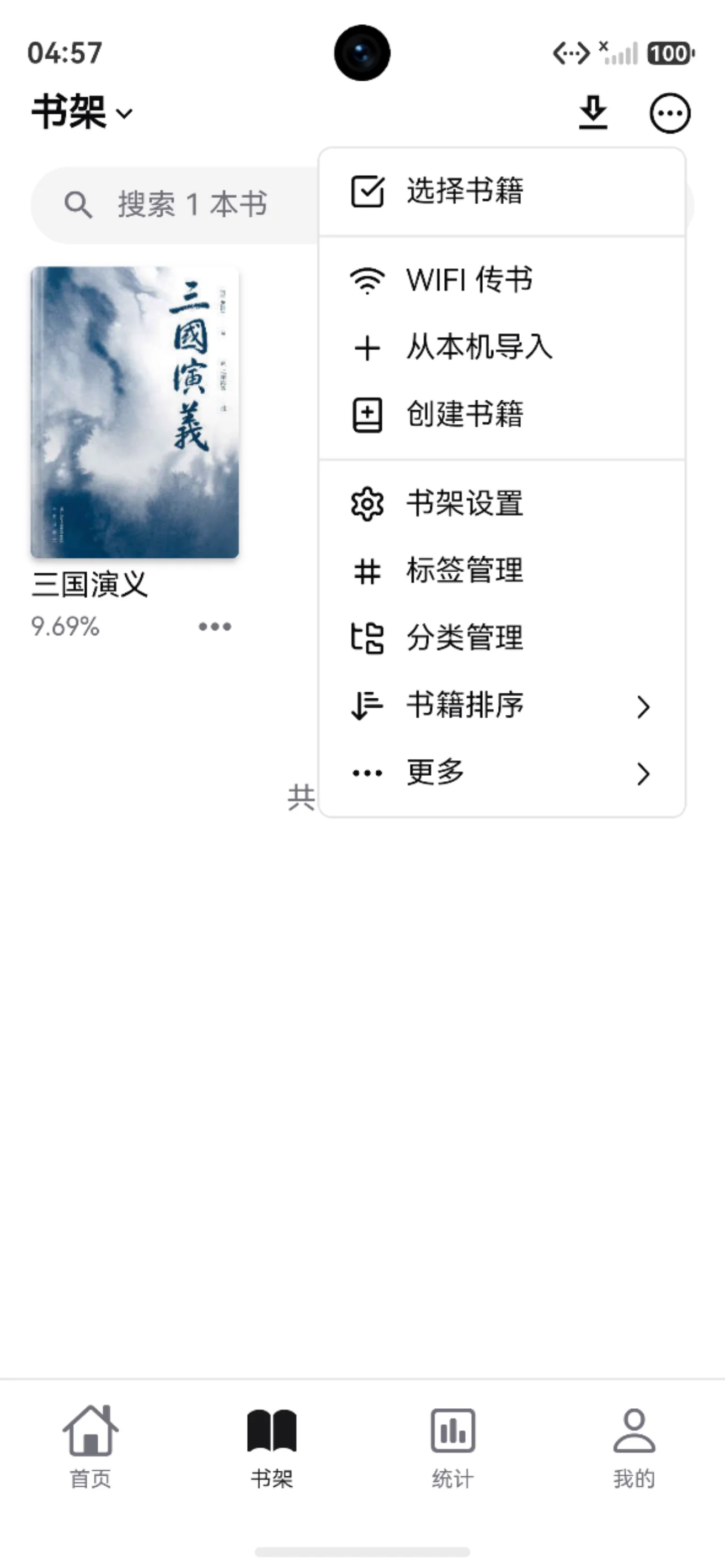
- 打开「书架」
- 点击书架右上角的更多菜单
- 选择「从本机导入」
- 在系统文件选择器里选择书籍文件
- 等待导入完成,然后在书架中打开书籍
适合少量书籍、已知文件位置、或刚下载到本机的文件。
如果一次要导入很多书,建议改用「扫描文件夹」或「WiFi 传书」。
扫描文件夹
如果你已经把书籍整理在一个目录里,用「扫描文件夹」会更省事。
扫描时可以:
- 只扫描指定格式
- 过滤太小的无关文件
- 按目录自动创建分类
- 选择是否把扫描目录本身作为根分类
- 对已存在书籍覆盖分类
适合桌面端和 Android 用户。
平台提示:
- Windows、macOS、Linux:选择一个本地文件夹后再扫描
- Android:进入内置文件浏览器后选择要扫描的目录,可能需要授予存储权限
- iPhone、iPad、HarmonyOS:书架菜单里通常不会显示「扫描文件夹」,建议使用「从本机导入」「分享到 Reeden」或「WiFi 传书」
智能导入
「智能导入」适合 Android 用户。
它会扫描设备里常见的书籍位置,并列出可能可以导入的书籍。你可以搜索、排序、全选,也可以只勾选其中一部分。
如果手机提示需要存储权限,请先允许 Reeden 访问本地文件。没有权限时,智能导入无法扫描到书籍。
WiFi 传书
WiFi 传书适合把电脑上的书传到手机或平板。
- 在接收设备上打开 Reeden 的「WiFi 传书」
- 保持这个页面打开
- 确保电脑和接收设备连接到同一个 WiFi 或局域网
- 在电脑浏览器里打开 Reeden 显示的地址,或扫描二维码
- 在网页里选择文件并上传
传输期间不要关闭 WiFi 传书页面。
如果地址打不开,优先检查:
- 两台设备是否在同一个网络
- 当前网络是否禁止设备互相访问
- 电脑防火墙是否阻止局域网访问
- 浏览器地址是否完整输入
分享到 Reeden
在 iPhone、iPad、Android、HarmonyOS 上,可以从其他 App 直接分享文件到 Reeden。
常见用法:
- 在文件 App、网盘 App、聊天 App 或下载管理器中选中文件
- 点击系统「分享」
- 在分享面板里选择 Reeden
- 回到 Reeden,等待导入完成
这种方式适合临时导入别人发来的文件、网盘下载的文件,或系统文件 App 里的书籍。
如果分享面板里没有 Reeden,可以先把文件下载到本地,再用「打开方式」或「从本机导入」。
如果分享后没有反应,先确认分享的是文件本身,而不是网页链接、文本消息或文件夹链接。聊天软件里有些“文件链接”只是在线预览地址,需要先下载原文件。
用 Reeden 打开文件
有些系统或文件管理器会显示「打开方式」或「用其他 App 打开」。如果列表里能看到 Reeden,可以直接选择 Reeden。
常见平台:
- iPhone / iPad:在文件 App 或其他 App 中使用「打开方式」
- Android / HarmonyOS:在文件管理器或第三方 App 中选择 Reeden 打开文件
- macOS:在 Finder 中右键文件,选择「打开方式」里的 Reeden
- Windows:右键文件,选择「打开方式」里的 Reeden
Linux 用户建议优先使用「从本机导入」「扫描文件夹」或「WiFi 传书」。
「分享到 Reeden」和「用 Reeden 打开文件」的区别很简单:
- 分享到 Reeden:从其他 App 的分享面板把文件交给 Reeden
- 用 Reeden 打开文件:从系统文件管理器或打开方式列表把文件交给 Reeden
两种方式最后都会把可识别文件导入 Reeden。哪种入口更好,取决于你当前所在的 App 和系统给出的菜单。
网盘书库(网盘导入)
网盘书库也叫云书库,书架菜单里的入口叫「网盘导入」,指的是同一个使用场景:先配置云端书库来源,再从云端列表里选择书籍下载到 Reeden 书架。
怎么配置
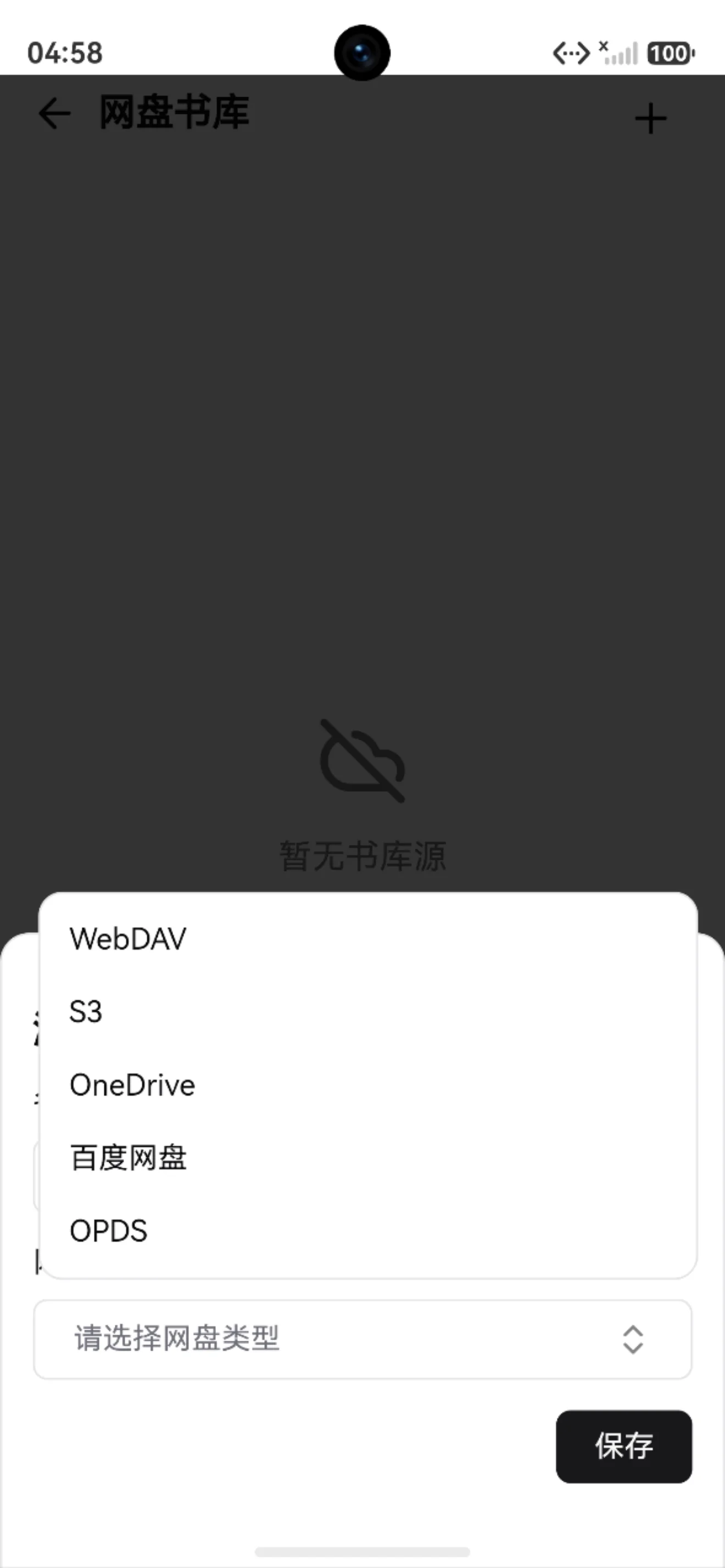
- 打开「我的 → 网盘书库」
- 点「添加书库源」,选择网盘类型
- 可以选「使用同步配置」,直接用数据同步里已经配好的账号;也可以选「自定义配置」,单独填一个账号
- 「书库目录」填书放在网盘里的哪个文件夹,比如
/books,然后点「测试连接」 - 保存后回到网盘书库,浏览文件夹,选中书籍下载
下载下来的书会导入书架。显示已下载、书架上却找不到的,多半是书架里已有内容相同的书,这次被跳过了,见 导入失败排查。
支持哪些网盘
网盘书库支持:WebDAV、S3、OneDrive、百度网盘、123 云盘、OPDS。
Google Drive 和 Dropbox 可以用来做数据同步,但不能当网盘书库。
OPDS 书库也要先下载到书架再读,不能在线阅读。
别人分享给你的百度网盘文件,先转存到自己的网盘,就能在网盘书库里看到并下载。
夸克、115、蓝奏云、UC 网盘能用吗?
目前不能直接接入,数据同步和网盘书库都不支持。
这些网盘里的书,先在网盘自己的 App 里下载到手机,再用系统的「分享」或「打开方式」交给 Reeden,见上面的「分享到 Reeden」。分享页能直接给出下载链接的,也可以在 网页收藏 里打开下载。
如果你自己把网盘挂载成了 WebDAV,可以按 WebDAV 接入,能不能稳定使用取决于挂载工具和网盘本身的限制。
和数据同步的区别
它和「数据同步」不是一回事:
- 云书库(网盘导入):从云端找书,把书下载到书架
- 数据同步:同步书架数据、阅读进度、笔记、图书文件和资源
如果你只是想从云端拿一本书,用云书库里的网盘导入即可。
如果你想在多台设备上继续阅读同一本书,并同步笔记和进度,请配置 数据同步。
压缩包导入
Reeden 可以导入常见压缩包,例如 ZIP、7Z、TAR、GZ、TGZ、XZ、TXZ、ISO。RAR 是否可用取决于当前设备环境。
压缩包里如果包含可识别的书籍、字体、词典、图片或资源包,Reeden 会尝试把它们加入对应位置。
加密的 ZIP、RAR 压缩包会弹窗要求输入密码。加密的 7Z 需要先用其他工具解压。
如果压缩包导入失败,建议先在系统中解压,再导入解压后的文件。具体提示的含义见 导入失败排查。
覆盖导入已有书籍
如果你已经在书架里有这本书,只是想换成另一个文件版本,可以使用「覆盖导入」。
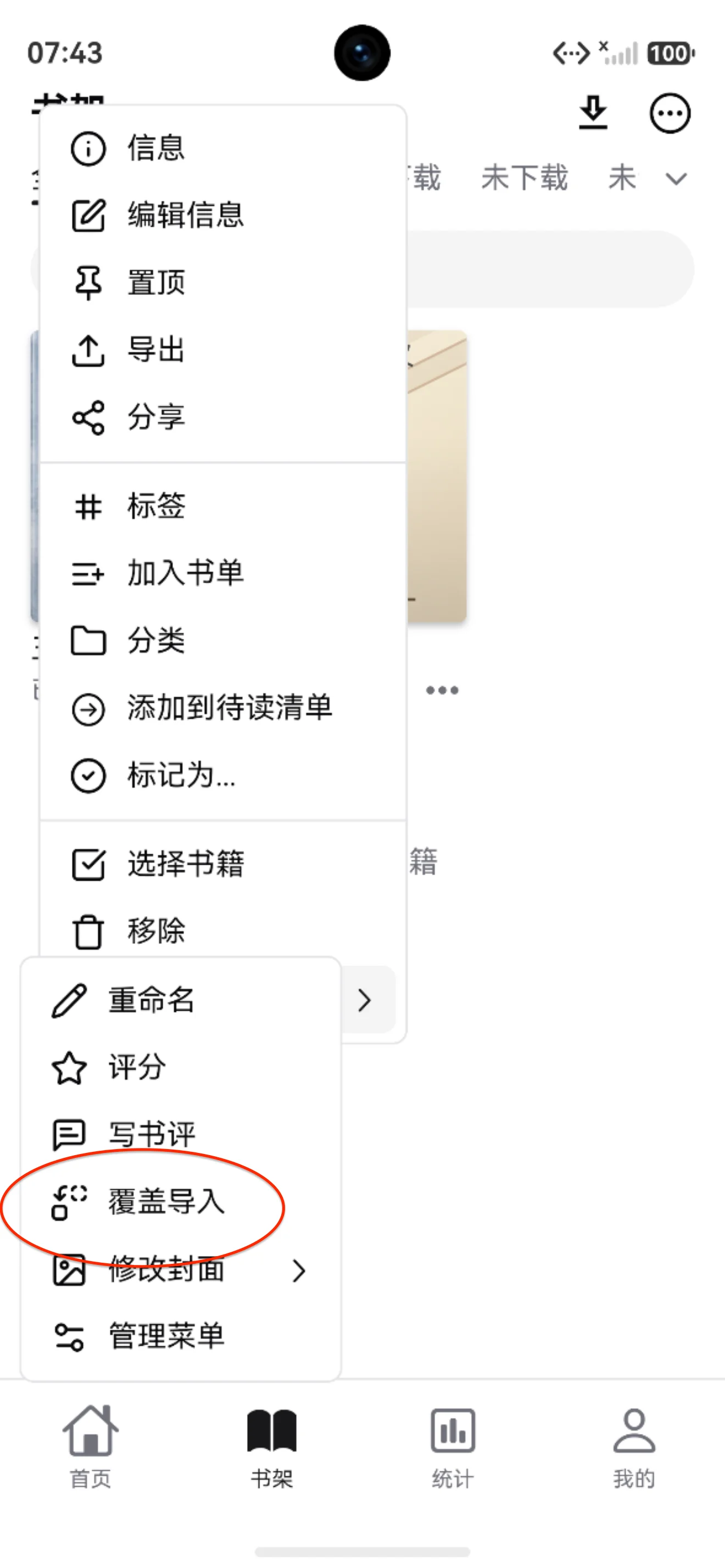
覆盖导入不是新增一本书,而是替换当前书籍绑定的文件。适合这些情况:
- 重新下载了更完整的版本
- 想把旧文件替换成修正版、精校版或更清晰的版本
- 同一本书换成 EPUB、TXT、PDF 等另一个文件格式
- 原文件损坏或打开异常,需要重新选择文件
入口通常在书架中这本书的更多菜单里。选择「覆盖导入」后,再选择要替换进去的新文件。
覆盖导入会尽量沿用当前书籍已有的信息,例如书名、作者、标签、分类、书单、阅读记录和笔记。
如果新旧文件的章节、页码或正文结构差异很大,笔记位置、阅读进度或目录对应关系可能需要重新检查。
导入失败怎么办
导入时弹出的「导入记录」会列出每个文件的结果。被跳过或失败的文件下方会显示原因,例如「已经存在相同的书籍」「不支持受到 DRM 保护的书籍」。
各种提示的含义和处理办法见 导入失败排查。
导入后原文件还要留着吗?
不用。导入会把文件复制一份到 Reeden 自己的数据目录,原文件删掉不影响 App 里的书;在 Reeden 里删书,也不会删掉你手机或电脑上的原文件。
详细说明见 存储位置与缓存。
导入后可以做什么
导入完成后,可以继续整理书架:
- 修改书名、作者、封面和简介
- 添加标签
- 移动到分类
- 加入书单
- 标记为隐私书籍
- 批量提取或重命名书籍信息
如果经常导入同一类 TXT 书籍,可以在「我的 → 更多设置 → 导入」里调整书名来源、文件名正则和正文提取规则(以前叫「高级设置」)。