 Reeden
快速开始
快速开始
第一次打开 Reeden 时,按这个顺序导入书籍、开始阅读并调整到舒服的状态。
第一次打开后先做什么
Reeden 是本地优先的电子书阅读器。刚开始使用时,不需要先配置账号或同步,先把一本书导入书架并读起来。
建议按这个顺序完成第一次使用:
- 确认书籍文件在哪里
- 选择合适的导入方式
- 在书架打开书籍
- 调整字号、行距、背景和翻页方式
- 需要多设备、听书、翻译或 AI 时再配置扩展功能
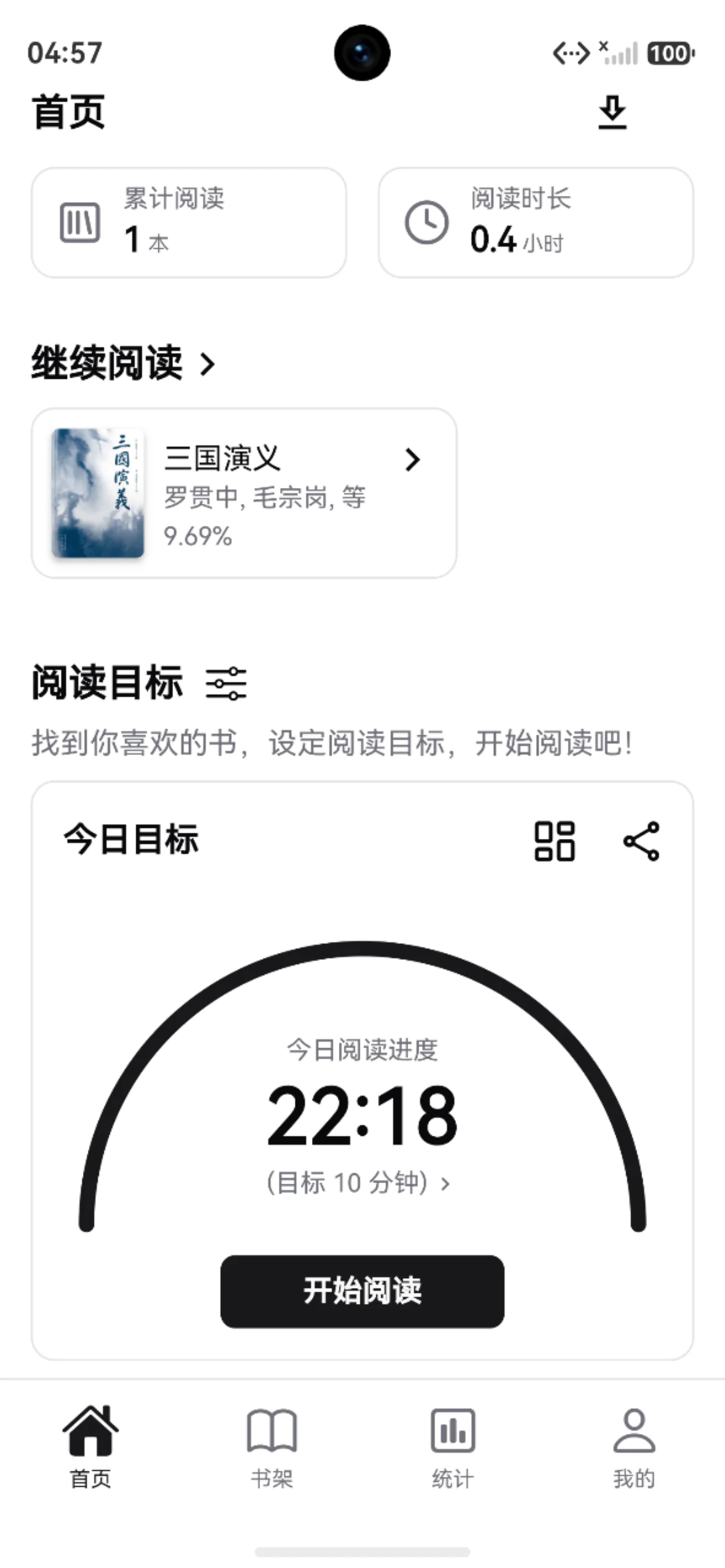
1. 确认书籍在哪里
先看你的书现在在哪:
| 书籍位置 | 建议做法 |
|---|---|
| 已经在当前设备里 | 用「从本机导入」 |
| 都放在某个文件夹里 | 用「扫描文件夹」 |
| 在 Android 手机上但不知道具体目录 | 用「智能导入」 |
| 在电脑上,想传到手机或平板 | 用「WiFi 传书」 |
| 在微信、QQ、网盘、文件 App 里 | 用系统分享或「打开方式」交给 Reeden |
| 在云端书库或网盘里 | 先配置云书库,再进入「网盘导入」挑书 |
更完整的说明见 导入书籍。
2. 导入第一本书
最直接的方式是「从本机导入」:
- 打开「书架」
- 点击书架右上角的更多菜单
- 选择「从本机导入」
- 在系统文件选择器里选中一本书
- 等待导入完成
如果菜单里没有你想找的入口,通常是平台原因。例如「智能导入」只在 Android 上显示,「扫描文件夹」不会在 iPhone、iPad 和 HarmonyOS 上显示。
3. 在书架找到刚导入的书
导入完成后,书籍会出现在书架中。点击书籍封面或书名即可打开阅读。
如果导入后没看到:
- 先清除当前分类、标签或筛选条件
- 用书架搜索查找书名或作者
- 检查是否把书导入到了某个分类里
- 如果开启了隐私书籍,确认当前处于已解锁状态
4. 开始阅读
阅读时点击屏幕可以唤出菜单。第一次阅读时,最常用的是这些入口:
- 目录:查看章节并快速跳转
- 搜索:在正文里查找内容
- 排版:调整字体、字号、边距、行距和段距
- 主题:切换背景色、背景图和阅读配色
- 笔记:划线、备注、复制或分享摘录
PDF 会进入独立的 PDF 阅读页面。PDF 更适合缩放、裁边、目录、缩略图、搜索和标注,不会像 EPUB/TXT 那样完整重排正文。
5. 调整到舒服的阅读状态
如果页面太密、字太小或背景不舒服,优先调这几项:
| 想改善什么 | 去调整 |
|---|---|
| 字太小或太大 | 字号 |
| 行与行太挤 | 行距、段距 |
| 正文离屏幕太近 | 页面边距 |
| 字体不好看 | 字体,或先导入字体文件 |
| 夜间刺眼 | 主题、背景色、暗色模式 |
| 翻页方式不习惯 | 翻页方式或滚动阅读 |
TXT 书籍如果没有目录,或章节识别不准,通常不是导入失败,而是需要调整 TXT 分章规则。
下一步
能正常阅读后,再按需要配置这些能力:
- 阅读与排版:了解阅读菜单、排版、字体、笔记、进度和 PDF 阅读
- TXT 阅读与章节:处理 TXT 没章节、章节识别不准和章节管理
- 高亮与高亮规则:自动标记人物、术语和重点内容
- 数据同步:在多台设备之间同步书架、进度、笔记和资源
- 听书:把书籍内容朗读出来
- 翻译:划词翻译或全文翻译
- AI 助手:在阅读中或阅读外提问、总结和处理文本
如果你是在新设备上使用,尤其是墨水屏、平板或其他输入不方便的设备,可以用「从其他设备恢复」通过局域网把旧设备的设置、高级会员许可证等内容传到新设备,再执行数据同步。详细步骤见 换设备与恢复。
如果第一次使用时遇到问题,先看 常见问题。