Reeden
阅读与排版/高亮规则
高亮与高亮规则
理解手动高亮和自动高亮规则的区别,用关键词或正则标记人物、术语和重点内容。
两种高亮
Reeden 里常见的高亮有两类:
- 手动高亮:阅读时选中文本后自己标记
- 高亮规则:提前设置关键词或规则,阅读时自动标记命中的内容
手动高亮适合少量重点摘录。高亮规则适合反复出现的人名、术语、组织名、线索词或关键词。
在哪里打开高亮规则
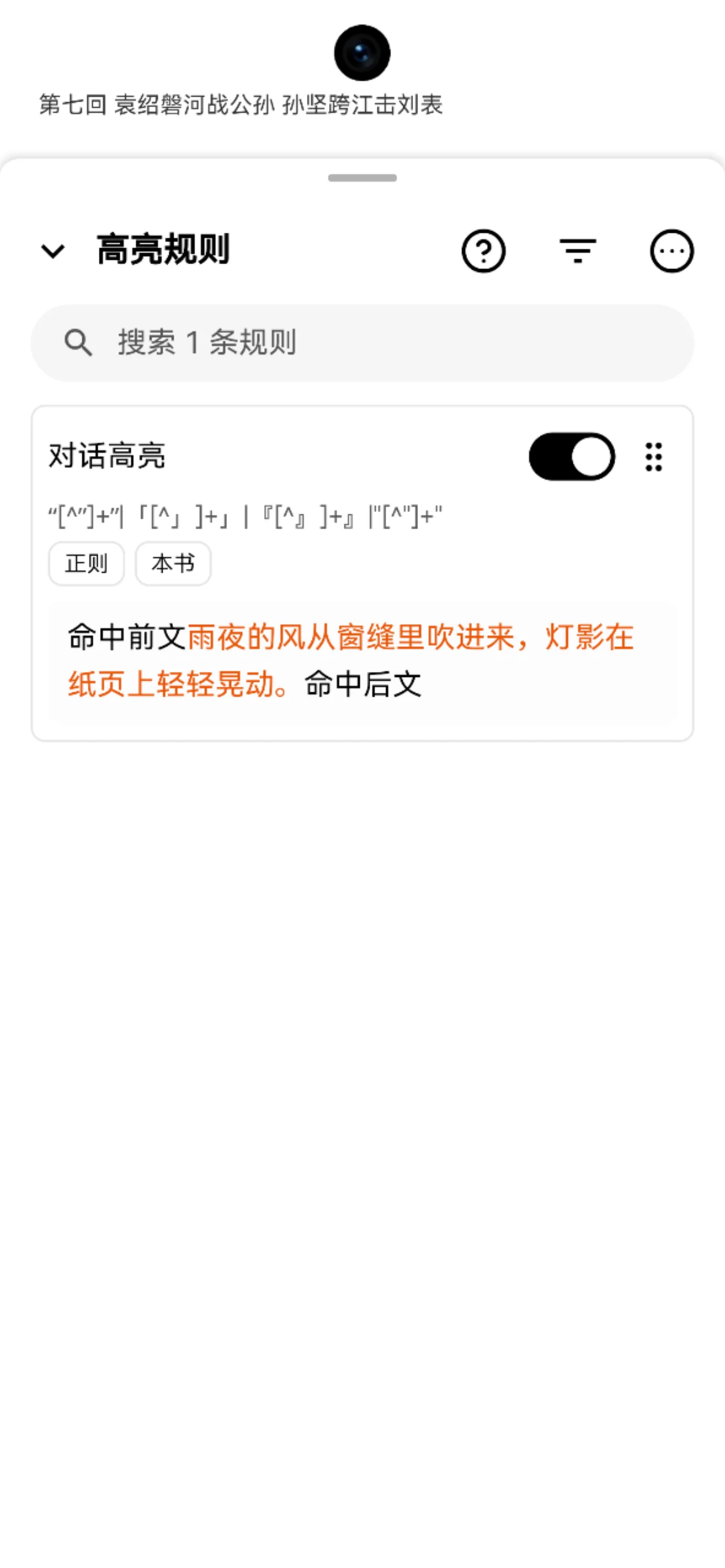
高亮规则只能在阅读页里管理:
- 阅读页右上角菜单 →「高亮规则」
- 选中一段文字,在划词菜单里点「高亮」,会用选中的文字新建一条规则
规则页右上角菜单里有「新建规则」「预置规则」「导入规则」「分组管理」,还有两个常用开关:
- 「启用高亮规则」:总开关。关掉后所有高亮规则都不显示,包括阅读主题绑定的规则
- 「高亮文本可点击编辑」:点到高亮文字时打开编辑。阅读时容易误触就关掉
高亮规则属于高级会员功能。
导入别人分享的规则(.red)
- 打开阅读页右上角菜单 →「高亮规则」
- 右上角菜单 →「导入规则」,选择 .red 文件
- 导入的规则默认是关闭的,在列表里打开想用的那几条
注意:
- 列表里已经有一模一样的规则时,这条会被跳过,不会重复导入
- 导出时是「当前书籍」范围的规则,导入后也只作用于当前打开的这本书;「全部书籍」范围的规则导入后仍是全部书籍
- 如果 .red 文件里是标题样式,要到「标题样式」里导入,见 标题样式
- 导入阅读主题时,主题里绑定的高亮规则可以一起导入,并保持绑定关系
作用书籍和书籍类型
每条规则有两个范围,在规则编辑页里设置:
- 「作用书籍」:「全部书籍」或「当前书籍」。选「当前书籍」的规则只在那本书里显示,在别的书里打开规则列表默认也看不到;要改回「全部书籍」,得回到那本书里改
- 「书籍类型」:「全部书籍」「精排书籍(EPUB 等)」「纯文本书籍(TXT 等)」。只选了其中一类,另一类书就不显示这条规则
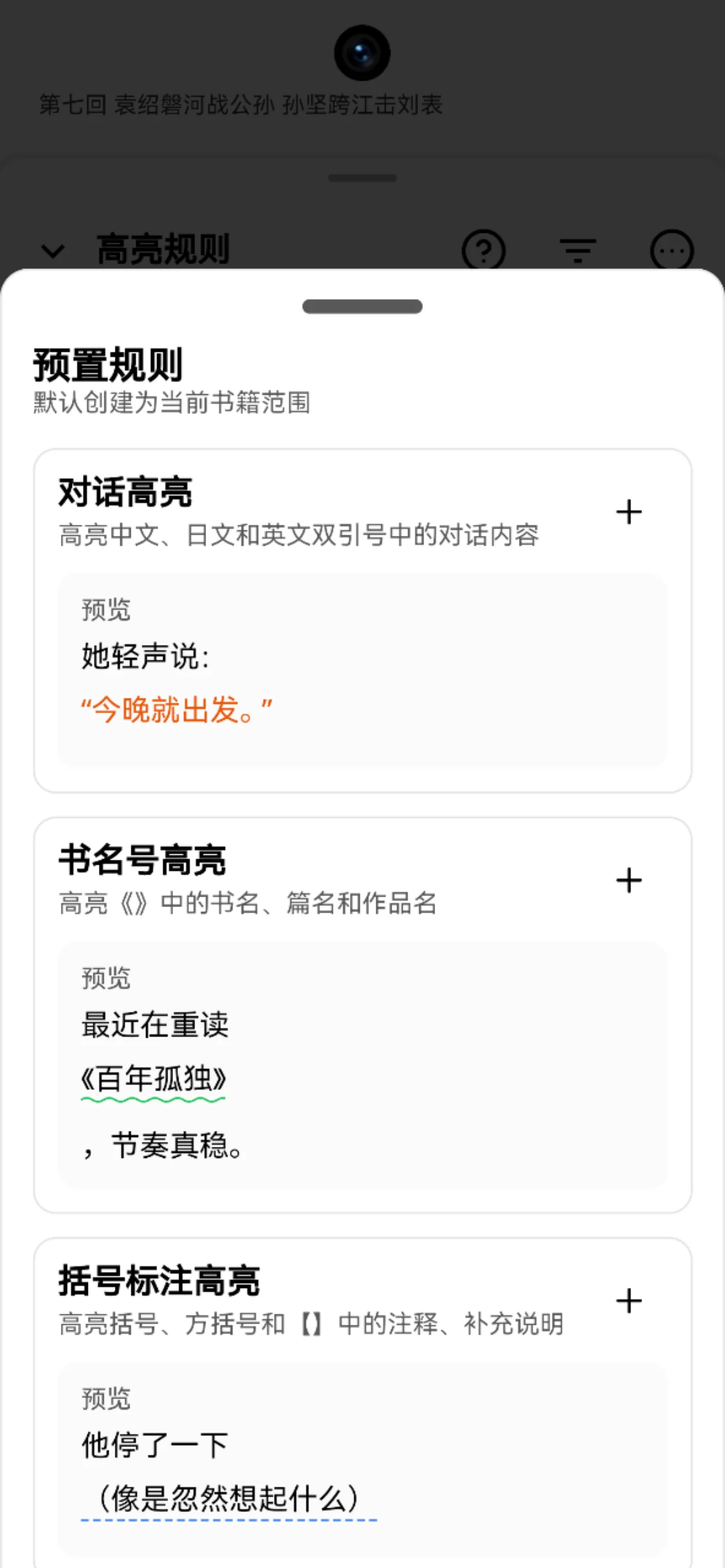
从「预置规则」创建的规则,默认是当前书籍范围。想让它对所有书生效,创建后把「作用书籍」改成「全部书籍」。
规则列表右上角的筛选里有「当前书籍生效」「本书规则」「全局规则」「已启用」等,找不到规则或不确定哪些在生效时先用它筛一下。
绑定到阅读主题
绑定后,规则只在使用这个阅读主题时生效,适合不同主题用不同的高亮。
两种绑法:
- 在规则编辑页的「绑定阅读主题」里选主题
- 长按阅读主题进入主题设置,拉到底点「绑定高亮」,选要绑定的规则
绑定的规则不看列表里的开关:规则关着,用这个主题时也会显示,而且不会改动它的启用状态。所以想做到「每个主题各用各的高亮」:
- 把规则分别绑定到各自的阅读主题
- 在高亮规则列表里把这些规则都关掉
- 切换主题时,就只显示当前主题绑定的那几条
列表里打开的规则对所有主题都生效,切换主题也不会变。多条规则打架时谁显示,见 多条规则命中同一段文字时,哪条生效。
高亮规则适合什么
适合这些场景:
- 小说里自动标记主要人物
- 专业书里标记术语
- 学习资料里标记重点词
- 阅读长篇内容时追踪线索
- 导出内容时保留规则标记效果
如果只是偶尔标记一两句话,用手动高亮更简单。
关键词还是正则
普通关键词适合明确、固定的词。
正则表达式适合更复杂的匹配,例如多个相似词、编号、固定格式短语。
不熟悉正则时,先用普通关键词。正则写错可能导致命中过多、命中不到,或影响阅读性能。
创建规则的具体流程见 创建高亮规则。
样式怎么选
常见样式包括:
- 文字颜色
- 背景色
- 下划线
- 边框
- 段落块样式
建议从简单样式开始。人物名可以用文字颜色,重点段落可以用淡背景色,术语可以用下划线。
高级样式可参考 高亮规则 CSS。
使用建议
- 规则数量不要一开始建太多
- 人名、术语、关键词可以分组管理
- 正则规则先用少量文本测试
- 背景色不要太深,避免影响正文阅读
- 导出前确认是否需要应用高亮规则
和笔记的关系
高亮规则是自动显示效果,不等同于你手动写下的读书笔记。
如果某段内容需要长期回顾,建议仍然手动添加笔记或备注。
如果规则没有命中、命中过多或样式不生效,见 高亮规则常见问题。