Reeden
常见问题
高亮效果不显示、正文被挡、首字下沉、底图气泡、主题绑定和规则优先级异常时,按现象快速查找处理办法。
这页用于排查高亮效果异常,不是从零开始创建高亮规则的教程。你可以直接按现象查找对应小节;后续出现新的高频问题,也会继续补充到这里。
高亮背景图、气泡、字色、字号突然不显示
常见说法:「更新后对话高亮全部失效了」「气泡预览正常,退出去看不见」「高亮字号改不了」「背景色的高亮能改色,不带背景的改不了」。
高亮规则的效果最终是 CSS,和书籍自带的 CSS 一样受「书籍样式」开关控制,TXT 也一样。先到阅读页「更多设置」→「阅读工具」→「书籍样式」检查下表里的开关:
| 书籍样式里的设置 | 关掉后,高亮里不显示的效果 |
|---|---|
| 保留书籍原排版(总开关) | 背景、字号、字重、斜体、阴影、对齐和间距 |
| 保留书籍字号 | 字号 |
| 保留书籍字重 | 字重 |
| 保留斜体 | 斜体 |
| 保留文字颜色 | 没写背景的文字颜色 |
| 行高选「使用阅读设置」 | 行高 |
| 段间距选「使用阅读设置」 | 段间距 |
| 保留对齐与缩进 | 对齐和缩进 |
| 保留背景色 | 背景色 |
| 保留背景图 | 背景图,包括对话气泡的底图 |
| 保留文字视觉效果 | 阴影和透明 |
| 保留图文环绕 | 首字下沉 |
不受这些开关影响的:
- 下划线和批注
- 规则里选的字体:「使用书籍字体」关掉也照样生效
- 带背景或边框的高亮的内边距:「保留容器留白」关掉也照样保留
- 带背景的高亮的文字颜色:「保留文字颜色」只挡没写背景的。想让不带背景的规则也能改色,给它加一个透明背景色
全局开了还是不显示:看「本书设置」
书籍样式分「全局默认」和「本书设置」两个页签。某本书打开了「使用本书独立设置」后,在「本书设置」里关掉的项只看本书那一套,「全局默认」里怎么开都没用。
所以只有某几本书的高亮不显示时:
- 打开这本书,进「书籍样式」
- 切到「本书设置」页签,看「使用本书独立设置」是不是开着
- 开着就在这里把对应的项打开;或者直接关掉「使用本书独立设置」,让这本书重新跟随全局默认
书籍样式页会停在你上次用的页签,改之前先看清当前在哪个页签。
其他原因
- 高亮规则是高级会员功能,会员失效期间规则不显示,重新激活后恢复。见 高级会员权益
- 标题上的高亮不显示:多半是开着标题样式,见下文 标题上的高亮不生效
- 规则都在,但就是被别的规则挡住:见 多条规则命中同一段文字时,哪条生效
每个开关的完整说明见 书籍样式。
正文被挡、标题上飘:检查负数边距
常见说法:「每章第一页文字都往上移」「标题飞了」「下一章的背景挡住了上一章的文字」「偶尔翻页正文顶到最上面」。
高亮规则、标题样式和排版里的边距都可以填负数。负数会如实生效,把内容往上或往旁边拉,大的负数(比如 -100、-200)就会让正文叠到页眉或上一段上。导入的主题、规则里带的负数也一样会生效。
按这个顺序排查:
- 到高亮规则页右上角菜单关掉「启用高亮规则」。恢复正常,说明是某条高亮规则,逐条找,首字高亮、标题高亮最常见,把外边距改回 0 或正数
- 打开「标题样式」,把样式切回「跟随书籍」。恢复正常,就进这个标题样式的编辑页改「边距」
- 还不行,检查「排版」里的正文、页眉、页脚边距有没有负数,见 阅读排版常见问题
滚动翻页时,上一章末尾被下一章开头挡住,也可以把「更多设置」→「滚动翻页」→「章节间距」调大一些。
标题上的高亮不生效
两个常见原因:
- 开着「标题样式」:标题样式生效时,所有高亮规则在标题上的命中都不显示,包括作用内容选了「标题」的规则。想用标题高亮,把标题样式切回「跟随书籍」或「跟随全局」
- 同时开了多条作用于标题的规则:只有排在最前面的一条生效,其余的整条不用
详细说明见 标题样式。
首字下沉跑到下一段
如果首字下沉有时命中第一段,有时跑到第二段,优先检查规则是不是靠正则定位标题或段首。
书籍里的标题、空行、标点和正文开头格式并不统一,一条正则很难稳定覆盖所有章节。遇到章节结构稍微变化,匹配位置就可能偏移。
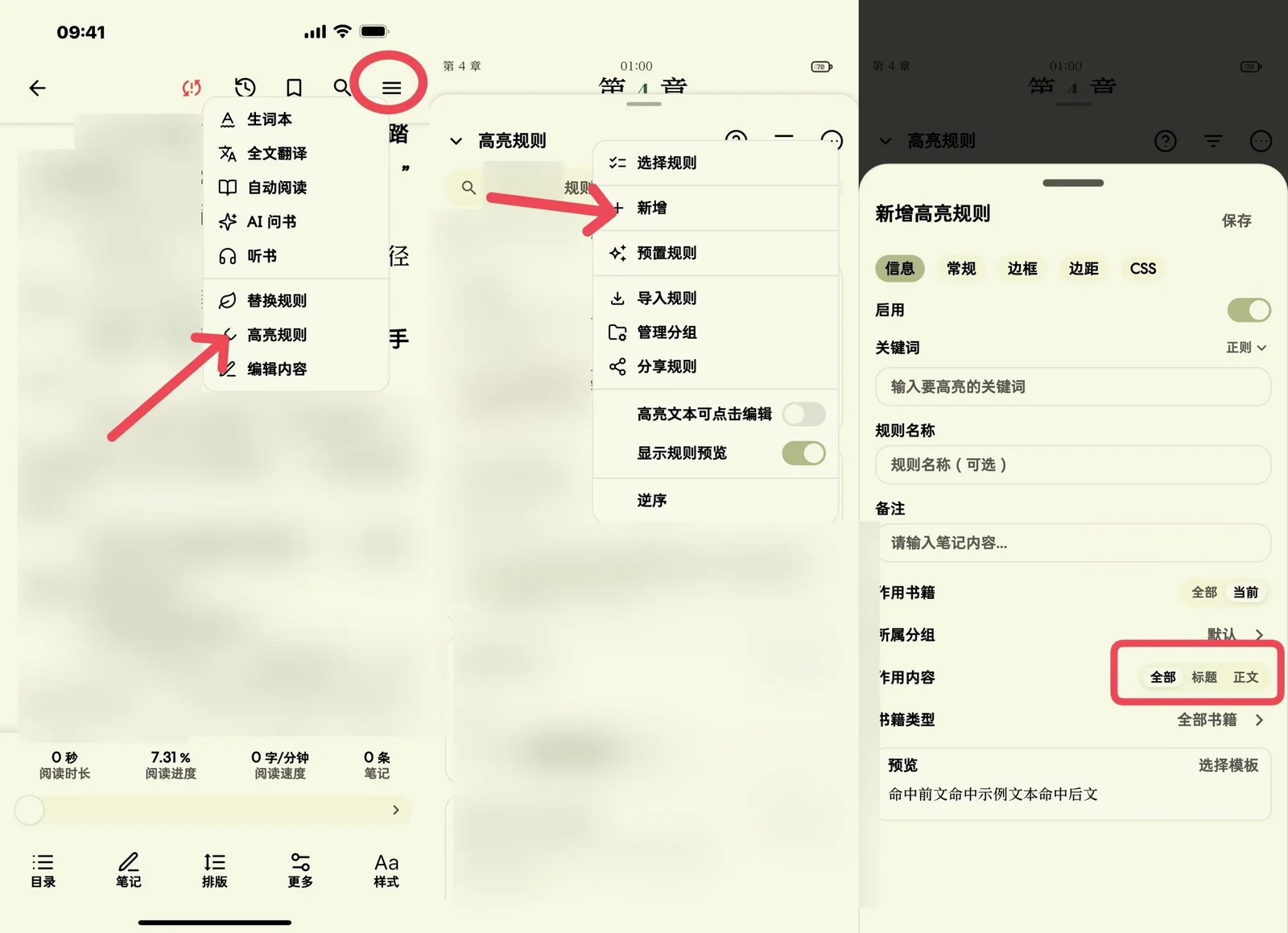
更稳定的处理方式是把规则限制在标题范围内:
- 在阅读页打开右上角「高亮规则」
- 点右上角菜单新建规则
- 在作用内容里选择「标题」
- 保存后回到阅读页查看效果
这样规则跟随应用识别到的标题范围,不需要用复杂正则硬匹配。
首字跨行效果和预期不一致
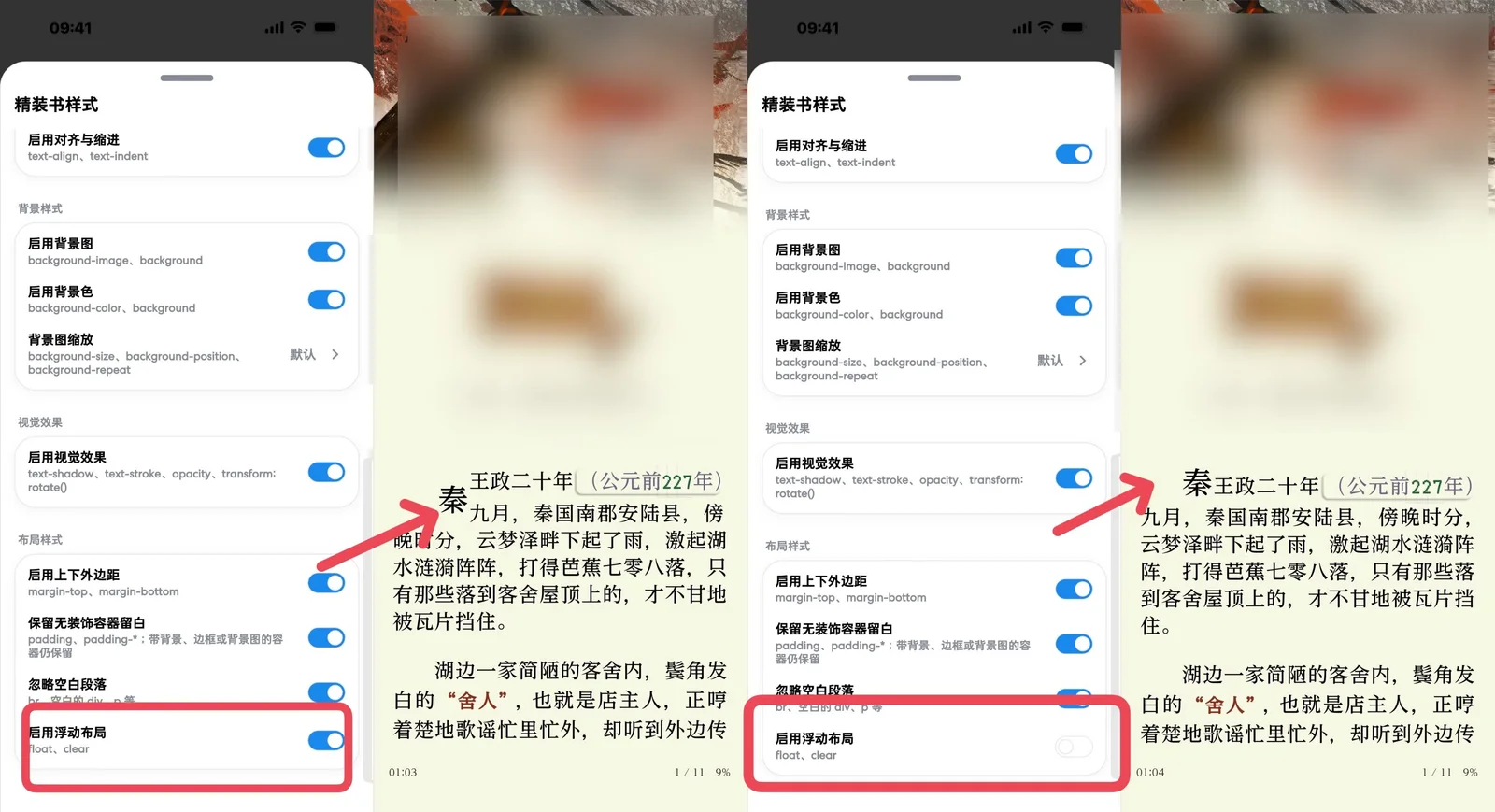
想控制首字是否像纸书一样占多行,去看「保留图文环绕」开关。
路径:
- 在阅读页打开「更多设置」
- 在「阅读工具」里点「书籍样式」
- 调整「保留图文环绕」
开启后,首字更可能按浮动排版参与多行环绕;关闭后,首字下沉对正文行的影响会更弱。不同书籍自带样式不同,调整后建议回到当前章节实际看一眼。
背景图被拉长或压扁
高亮底图并不是按原图比例完整贴上去,而是铺在命中内容形成的区域里。文字变多时,区域会变高或变宽,图片也会随之拉伸。
如果想让变形不明显,可以从这几个方向处理:
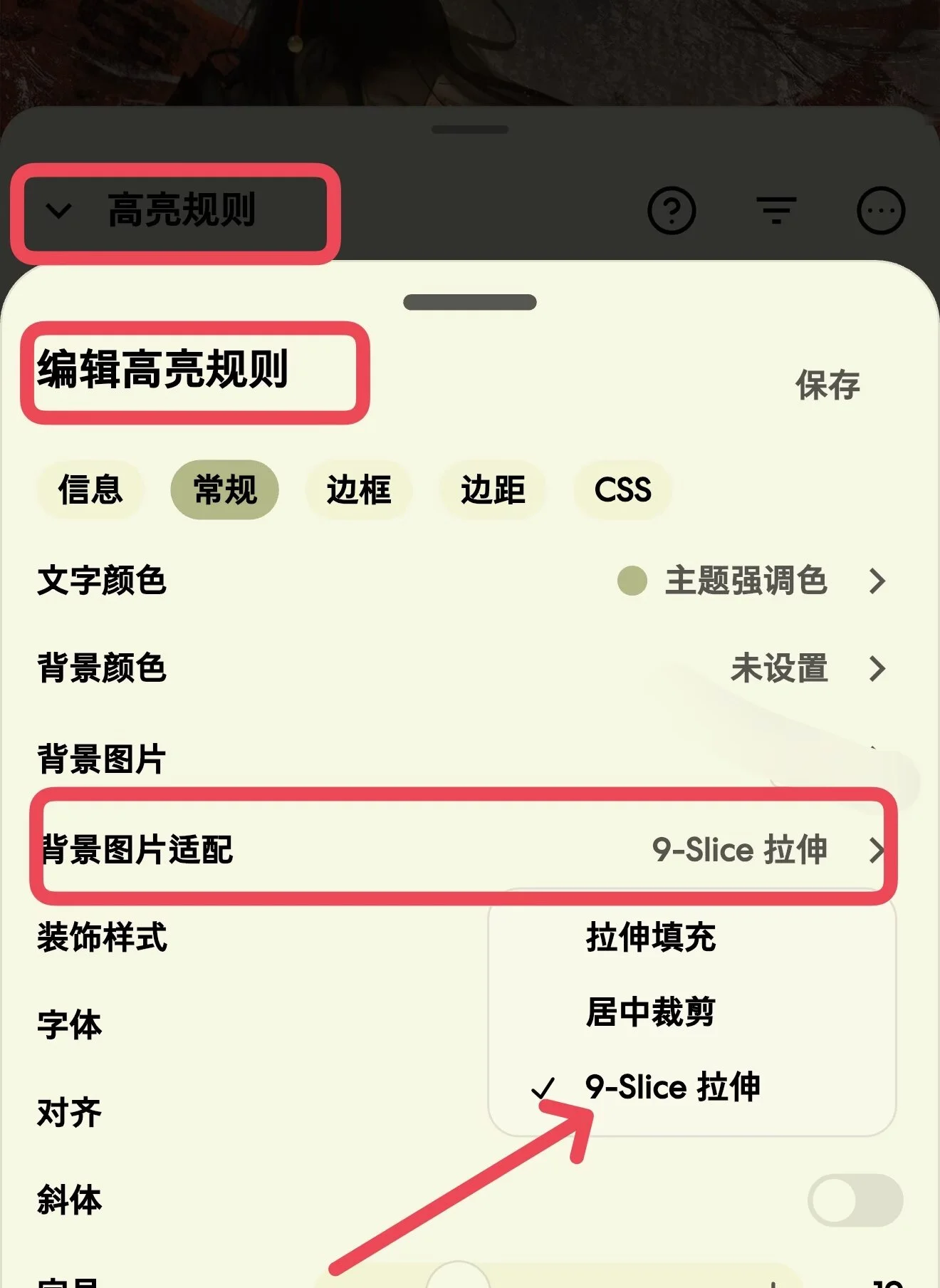
- 给底图设置 9-Slice 拉伸,让边角尽量保持原样
- 为短句、长段落、对话等不同内容准备不同底图
- 缩小规则命中范围,避免一张图同时包住过长内容
复杂花纹、人物、明显图案更容易看出拉伸痕迹。做高亮底图时,边缘简单、中心可延展的图片通常更稳。
关闭规则后阅读页仍然显示高亮
这种情况通常不是规则列表里的开关没关,而是当前阅读主题绑定了高亮规则。
高亮有两种来源:
- 高亮规则列表里打开的规则:对所有书、所有阅读主题都生效,切换主题也不会变
- 阅读主题绑定的规则:只在使用这个主题时生效,而且不看列表里的开关,规则关着也照样显示,也不会改动它的启用状态
导入别人分享的主题时,如果主题里带了绑定高亮,就可能出现「规则列表里关了,阅读页还是有」「切了主题高亮就变了」的现象。
处理步骤:
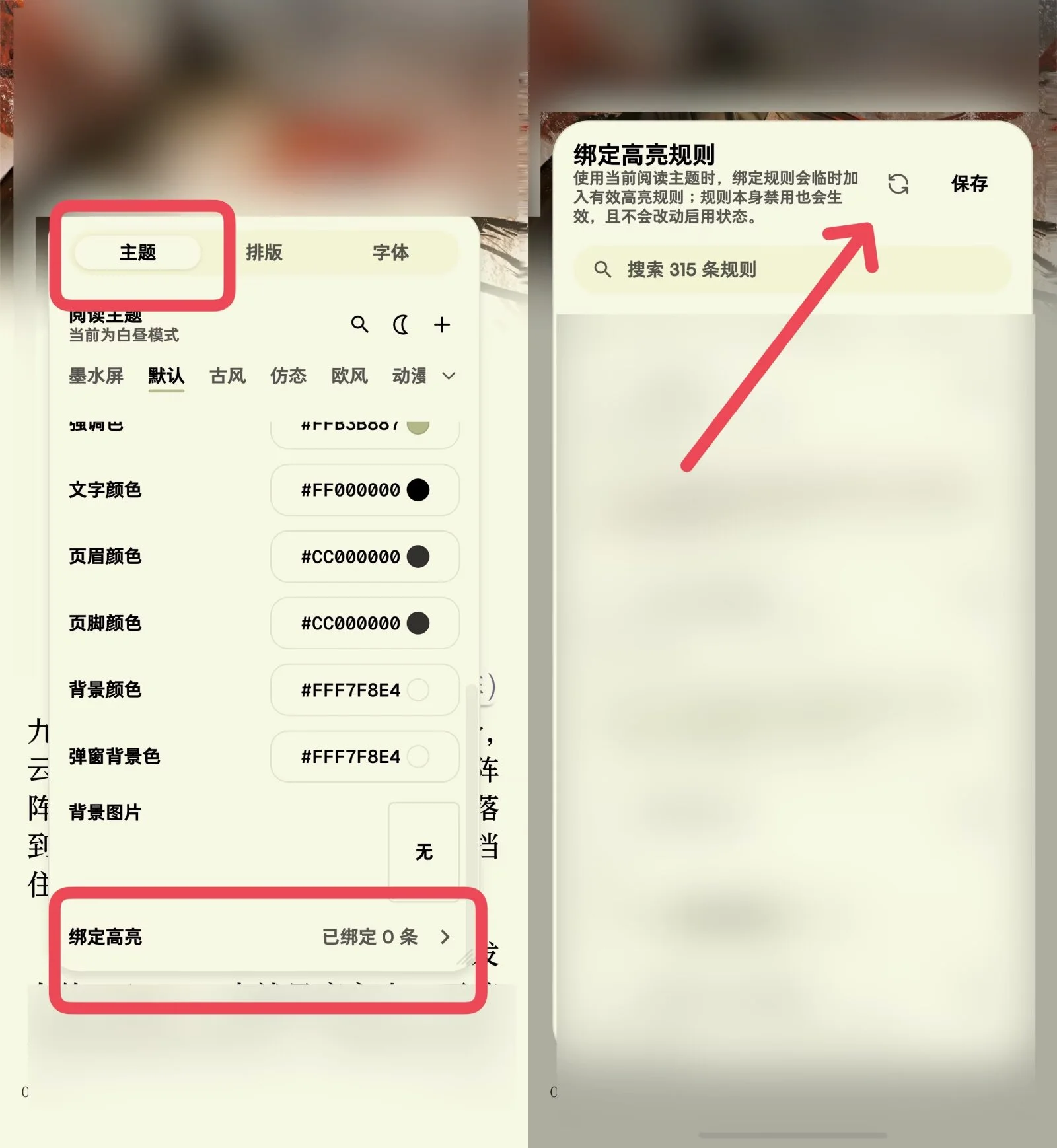
- 打开阅读页「阅读主题」
- 把主题设置拉到底
- 进入「绑定高亮」
- 选择重置,解除所有绑定
- 再回到高亮规则列表确认启用状态
也可以在高亮规则页右上角的筛选里选「仅主题启用」,看哪些规则是靠主题绑定显示的;打开规则编辑,在「绑定阅读主题」里把当前主题去掉。
想一次关掉所有高亮,到高亮规则页右上角菜单关掉「启用高亮规则」。这是总开关,关掉后列表里的规则和主题绑定的规则都不显示;标题样式不受它影响。
预览没有显示字体、颜色等自定义效果
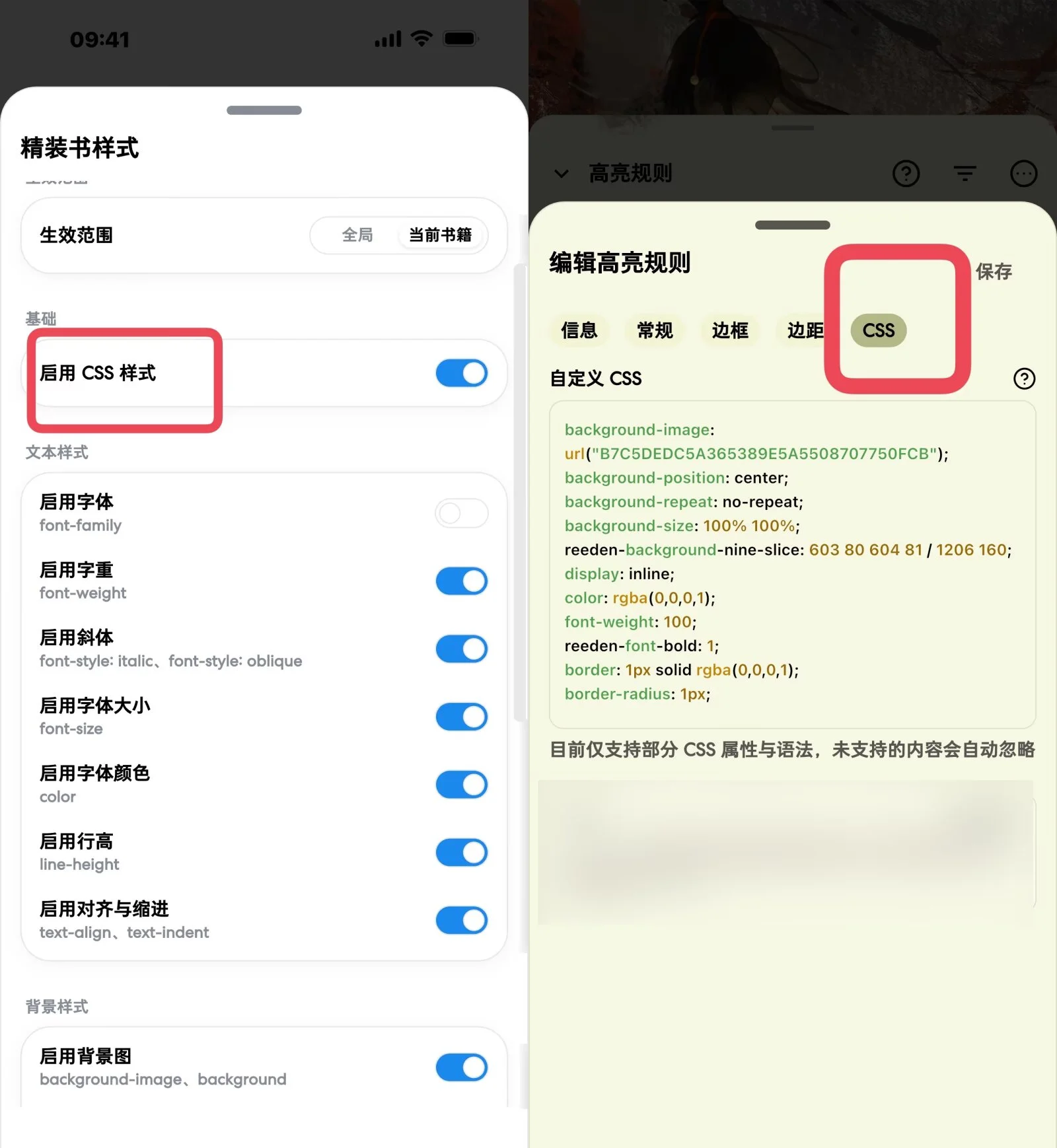
先检查「书籍样式」里有没有关闭相关 CSS 项。
高亮样式最终会转成 CSS 应用到命中的文字上。如果书籍样式里关闭了字号、颜色、图文环绕、间距等保留项,对应的高亮参数也可能在预览和阅读页里看不到。哪个开关挡住哪种效果,见上文 高亮背景图、气泡、字色、字号突然不显示。
检查路径:
- 在阅读页打开「更多设置」
- 在「阅读工具」里点「书籍样式」
- 找到和当前高亮效果相关的样式项
- 临时开启后回到高亮预览确认
如果只是不确定哪一项影响效果,建议一次只改一项,方便判断原因。
底图有时按段显示,有时按行重复
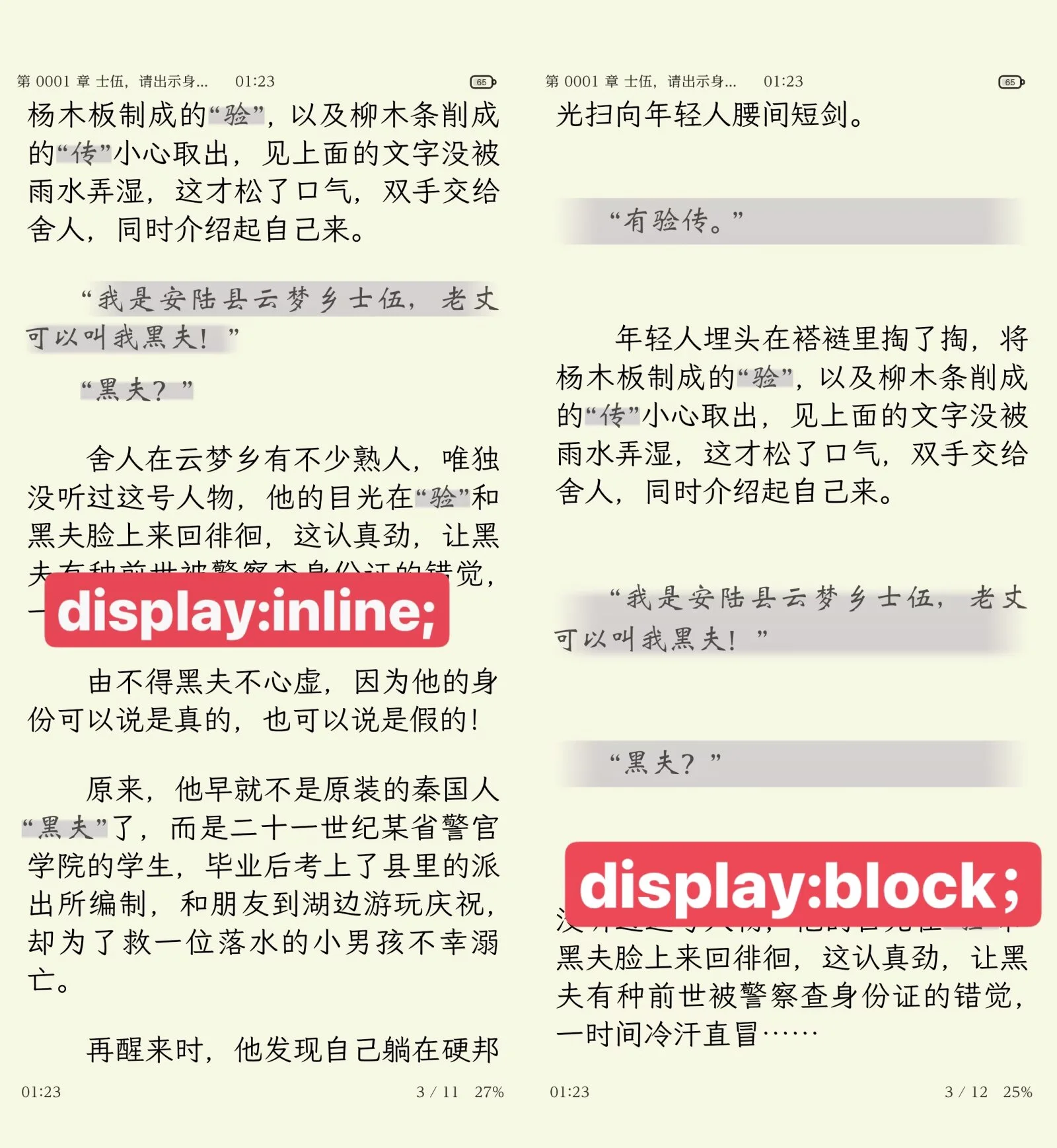
给规则明确指定 display,可以减少自动判断带来的差异。
想让高亮更像随文字流动,可以使用:
display: inline;想让命中内容更像整段气泡,可以使用:
display: block;两种写法选一种即可,不要同时写。需要注意的是,EPUB 自带 CSS 也会参与排版,如果原书样式很复杂,即使写了 display,最终效果也可能受原书影响。
气泡边缘包不住文字
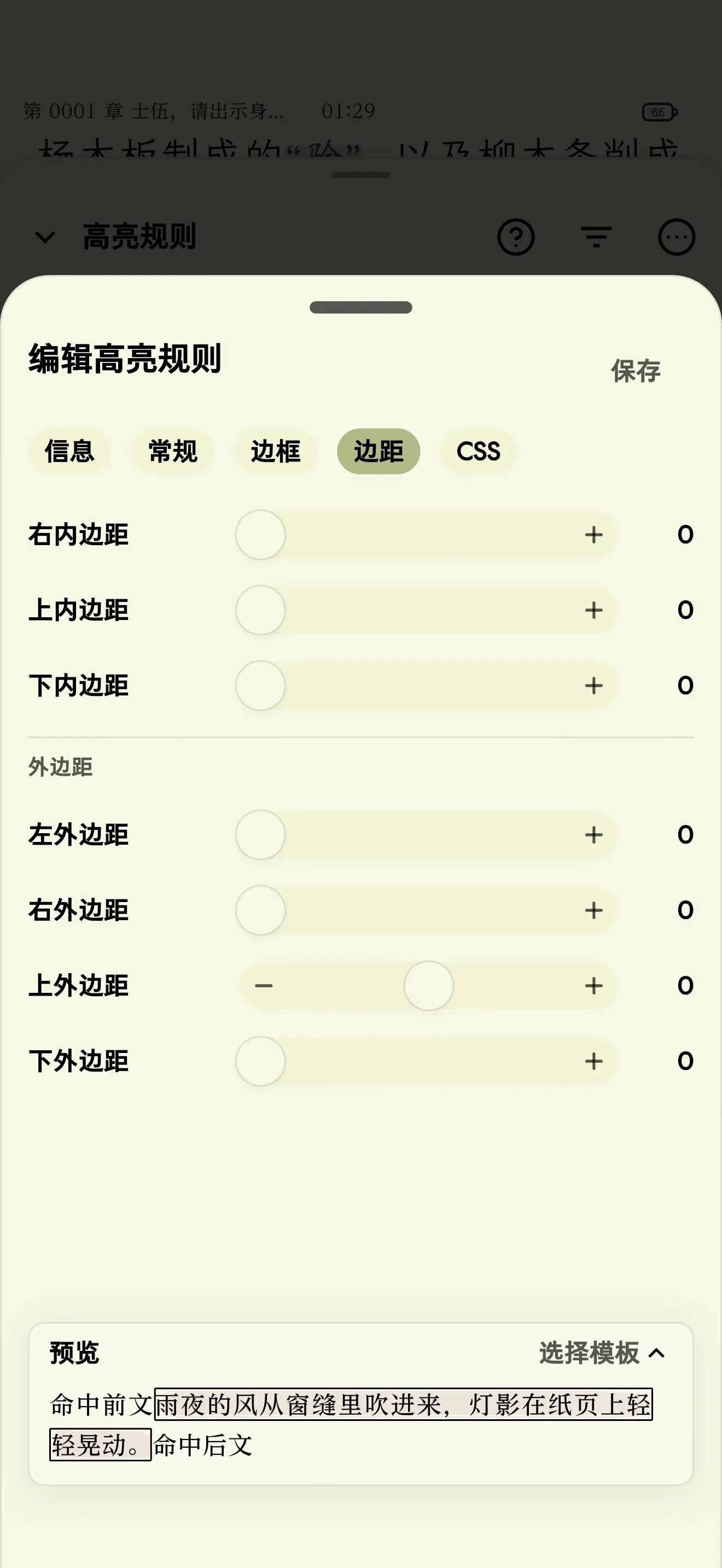
气泡超出、贴边或留白不对时,优先调边距。
不同底图的透明区域、圆角、阴影和装饰边框都不一样,不能直接套用别人的参数。可以从这些项开始微调:
- 内边距:调整文字到气泡边缘的距离
- 外边距:调整气泡和上下文的间隔
- 左右边距:处理气泡横向包裹范围
- 上下边距:处理顶部和底部留白
建议先把气泡调到能完整包住文字,再根据底图装饰留出余量。每次只改少量参数,预览会更容易判断。
开启高亮后原书排版乱了
这类问题多见于本身带复杂样式的 EPUB 或 HTML 书籍。
原因通常是原书 CSS 和高亮 CSS 同时控制同一段内容。字体、字号、颜色、间距、对齐、背景、浮动等属性发生冲突时,页面就可能和原书差很多。
可以按目标选择处理方式:
- 想优先保留原书样式:关闭对应高亮
- 只想轻微标记:改用文字颜色、下划线等低影响样式
- 只想标记特定内容:缩小规则范围,避免整段或整页被套样式
如果关闭高亮后排版恢复,就基本可以判断问题来自样式冲突。
多条规则命中同一段文字时,哪条生效
常见的情况是角色高亮和对话高亮打架:设了主角高亮后,对话高亮的气泡没了;或者两条规则只显示了一条。
应用顺序
规则按下面的顺序依次应用,和主题绑定无关:
- 先按分组顺序,靠前的分组先应用
- 同一分组内按列表顺序,从上往下
- 没有分组的规则(默认分组)永远排在最后
冲突时谁说了算
规则的效果分两类,冲突时的结果正好相反:
| 效果 | 包括 | 冲突时 |
|---|---|---|
| 文字效果 | 文字颜色、字号、字体、字重等 | 后应用的覆盖先应用的 |
| 背景类效果 | 背景色、背景图、渐变、阴影、边框 | 先应用的占住这段文字 |
带背景类效果的规则,如果命中的文字已经被前面带背景的规则占住,这条规则在这段文字上会整条跳过,它的文字颜色也不会生效。所以两条都带背景的规则,同一段文字上只能显示一条。
举例:
- A 把文字设成黄色,排在前;B 把文字设成绿色,排在后。两条都不带背景,结果是绿色。
- A 是带底图的对话气泡,排在前;B 是带背景色的主角高亮,排在后。主角名出现在对话里时,只显示 A 的气泡,B 的背景和颜色都不显示。
想让某条规则显示出来
- 只有文字效果的规则:往后放
- 带背景类效果的规则:往前放
- 想让两条都显示:只给其中一条保留背景,另一条只用文字颜色、下划线这类文字效果
排查时,在高亮规则页右上角筛选「已启用」,看看前面有没有多开的规则;也可以临时关掉可能冲突的规则。调整顺序后,回到阅读页确认实际效果。
点高亮时误触编辑,影响翻页
如果阅读时经常点到高亮文本,导致翻页被打断,可以关闭「高亮文本可点击编辑」。
路径:
- 打开阅读页右上角「高亮规则」
- 点右上角菜单
- 关闭「高亮文本可点击编辑」
关闭后,高亮仍会正常显示,只是不再优先响应点击编辑,更适合纯阅读场景。