 Reeden
创建高亮规则
从关键词或模板开始创建高亮规则,了解编辑页的匹配、样式、替换、点击四个页签,正则分组、更多匹配条件、CSS 工具栏和「AI 改」。
先从关键词开始
如果你第一次使用高亮规则,建议先创建关键词规则。
适合关键词规则的内容:
- 人名
- 地名
- 术语
- 固定短语
- 专有名词
不要一开始就写复杂正则。先确认普通关键词能满足需求。
想要现成的效果(对话气泡、首字下沉、作者有话说卡片、防剧透……),直接 从模板创建,再按自己的书改。说不清怎么写时,也可以 用 AI 写规则。
基本流程
- 阅读页右上角「⋯」→「高亮规则」,点规则页右上角「+」→「新建」。也可以在正文里选中文字,点划词菜单的「高亮」,关键词会预填成选中的文字
- 在「匹配」页签输入要匹配的关键词
- 在「样式」页签选择或填写高亮样式
- 点「保存」
- 回到书中检查命中效果
如果命中过多或没有命中,先调整关键词,再考虑正则。

编辑页的四个页签
| 页签 | 管什么 |
|---|---|
| 匹配 | 关键词、正则、作用内容、作用书籍、分组、绑定主题,以及「更多条件」 |
| 样式 | 命中的文字长什么样,可视化编辑或直接写 CSS |
| 替换 | 把命中的文字换成别的写法、图片、注音,或者删掉,见 替换为 |
| 点击 | 点到命中时揭开、折叠、弹出卡片,或显示第几处,见 点击效果 |
只想加样式的话,「替换」和「点击」保持默认就行。
编辑页下方有预览:
- 「改文字」:把预览换成书里真实的一段话(「预览文字」),规则本身在这段话上排出效果,正则分组、段落条件的效果都能看到;「恢复示例」回到通用示例
- 「选择模板」:打开模板库(可搜索、按分类筛选),只列出只管样式的模板。套用后只换样式,关键词和匹配设置不动。想要连关键词、替换、点击一起配好的整条规则,用 从模板创建
匹配
使用正则
正则适合有规律但不完全固定的内容。点关键词旁的「正则」打开,下拉里还有「多行匹配」和「区分大小写」。
例如:
- 多种章节编号
- 一组相似术语
- 固定格式的代号
- 某类标点包裹的短语
正则规则要尽量具体。规则太宽会误命中大量正文。
关键词是在整章文字里找的,一章的各段之间隔着一个换行:
.不会跨段,.*最多到这一段末尾[\s\S]会跨段。作者有话说[\s\S]*表示从「作者有话说」一直到章末- 要按每段的开头、结尾写
^、$,打开「多行匹配」;不开时它们只认整章的开头和结尾 - 想从一处标到某个结束标记为止,用下面「更多条件」里的「结束标记」,比在关键词里写长范围更快
正则分组
正则里用括号包住的部分是分组,可以单独引用、单独上样式:
- 普通分组
(…):按顺序是第 1、2… 组,在「替换为」里写$1、$2 - 命名分组
(?<名字>…):在「替换为」里写$<名字>;在 CSS 里写.名字 { … },只给这一部分上样式
写了命名分组后,关键词下面会提示「命名分组:…」。
示例:作者有话说,标题和内容分开上样式(一直标到章末)
- 关键词(正则,打开「多行匹配」,和内置模板一致):
(?<head>作者有话要?说[::]?)(?<body>[\s\S]*) - CSS:
display: block;
border: 1.5px solid #e9c98f;
background-color: #fffaf0;
border-radius: 0.75em;
padding: 0.4em 0.8em;

.head { color: #b06a12; font-weight: 700; font-size: 0.85em; }
.body { color: #7b6f5e; font-size: 0.92em; }整块是卡片,「作者有话说:」几个字是橙色粗体,后面的内容是小一号的灰字。.名字 的写法见 高亮规则样式。
特殊匹配
关键词旁的「特殊匹配」里是几种自己写不出来的匹配方式,选了会整个替换掉关键词:
- 「对话高亮」:中文、日文和英文双引号里的对话
- 「角色高亮」:本书角色列表里的所有角色名
- 「生词本高亮」:生词本里的所有生词
- 「全文翻译-译文」「全文翻译-原文」:沉浸式翻译插入的译文段,和带译文的原文段
它们可以和任何样式、替换、点击效果搭配。例如「角色高亮」配「弹出卡片」,就能点角色名看人物介绍。
作用内容
「作用内容」可选「全部」「标题」「正文」。选「标题」时规则只作用于识别出的章节标题,不用填关键词。首字下沉、标题装饰这类效果用「标题」或「正文」限定范围更稳,见 常见问题。
更多条件
「匹配」页最下面的「更多条件」按段落筛选,标题旁会列出已经改过的条件。几个条件同时生效,要全部满足:
| 条件 | 说明 |
|---|---|
| 生效段落 | 「全部」「奇数段」「偶数段」「指定段落」「间隔段数」。指定段落写 1, 3, -1,负数表示倒数 |
| 最少字数 / 最多字数 | 按段落去掉空白后的字数,0 表示不限 |
| 段落开头 / 段落结尾 | 段落以这段文字开头、结尾时才生效(普通文字,不是正则) |
| 结束标记(正则) | 从命中处开始,一直延续到第一个匹配这个正则的位置,可以跨好几段 |
| 未找到结束标记时 | 「延续到章末」或「不生效」,填了结束标记才出现 |
| 排除引号内的文字 | 引号(“”「」『』"")里的命中不算 |
| 排除段落(正则) | 每行一条,段落匹配任意一条时不生效 |
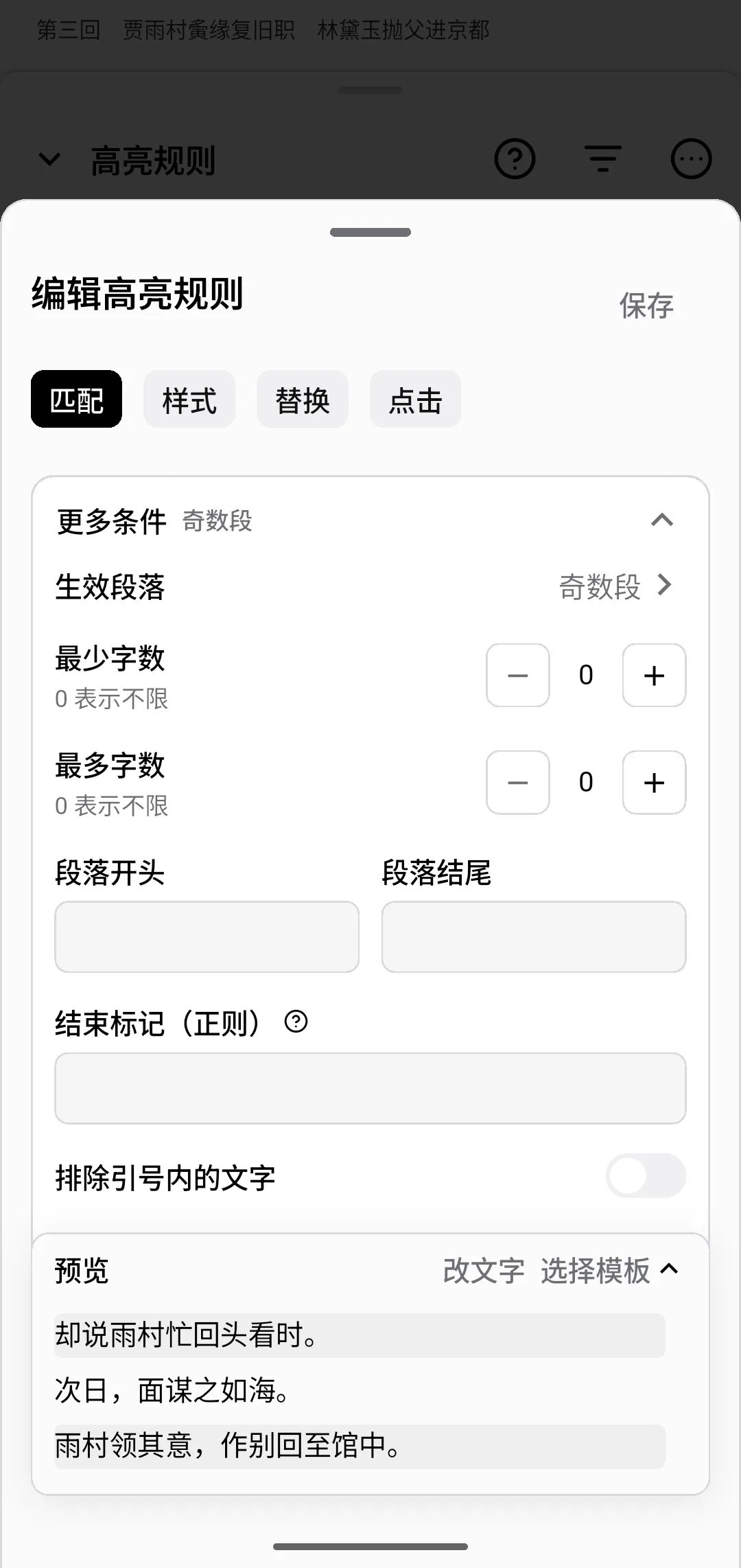
数段落时,章节标题、空段、只有一张插图的段、双语对照里的译文段都不算一段,第 1 段是正文的第一段。
设了更多条件后,关键词可以留空:留空表示选中的段落整段都算命中。例如关键词留空、生效段落选「奇数段」、样式选整段浅底色,就是隔段换底色的效果。
示例:回忆段从「【回忆】」一直标到「【回忆结束】」,中间隔几段都算
- 关键词:
【回忆】 - 结束标记(正则):
【回忆结束】 - 未找到结束标记时:「延续到章末」
样式
「编辑方式」可以选「可视化」或「CSS」,两边改的是同一份样式,可以来回切。
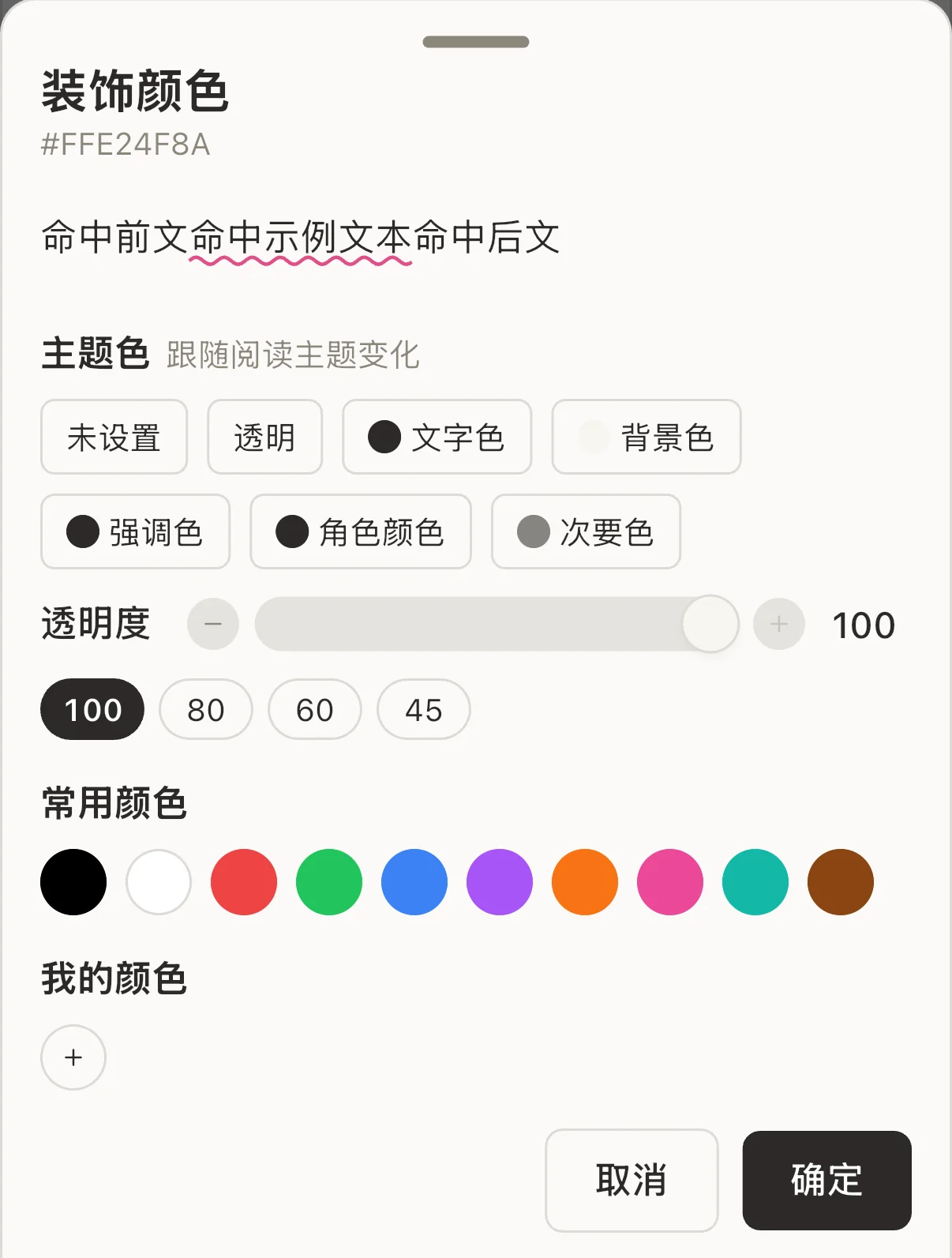
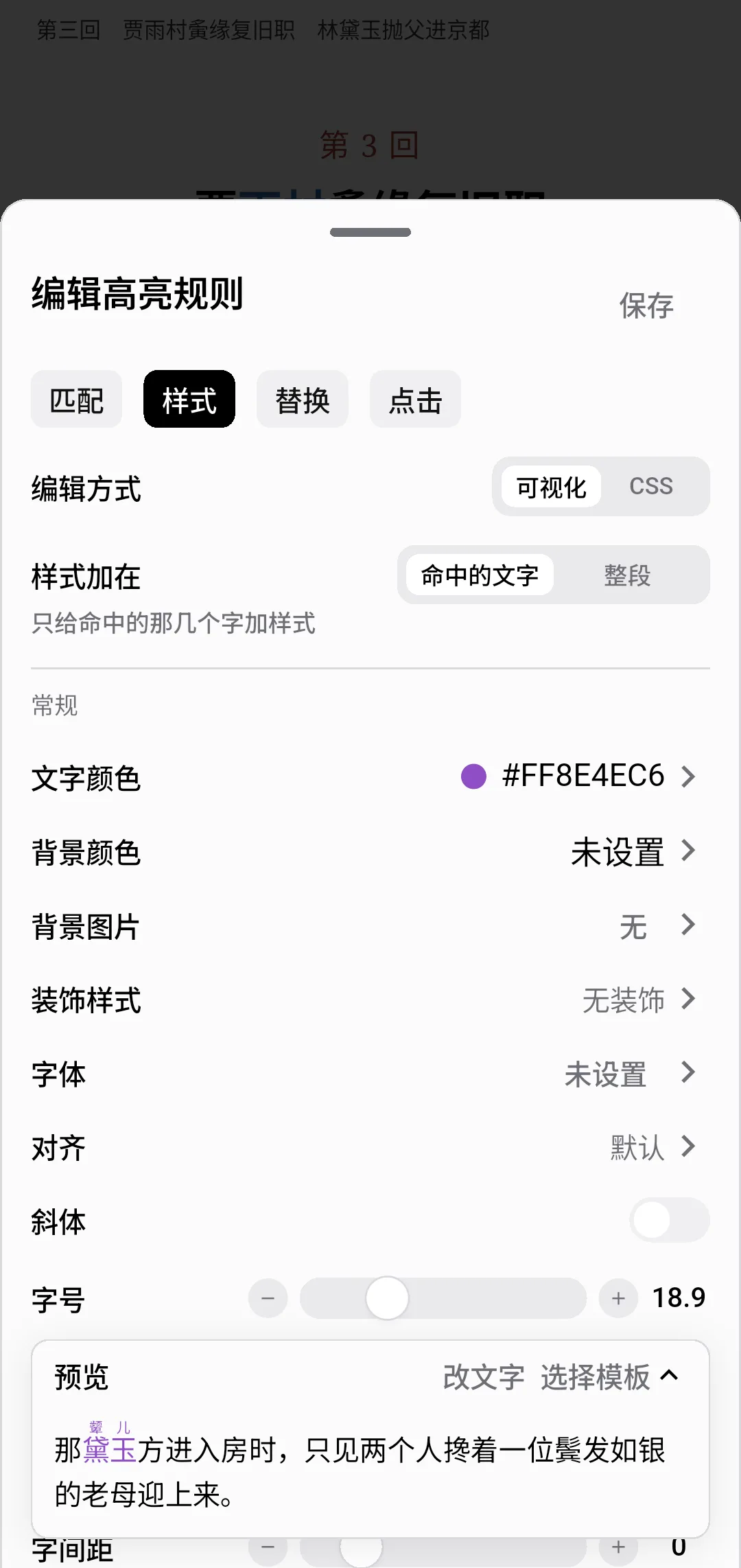
可视化编辑里先选「样式加在」:
- 「命中的文字」:只给命中的那几个字加样式
- 「整段」:段落里有任意一处命中,整段画成一块、套用这个样式。卡片、整段底色用这个
下面按「常规」「边框」「边距」分组调整颜色、字体、背景、描边、阴影、圆角、内外边距。
选颜色时,「主题色」(文字色、背景色、强调色、次要色、角色颜色)会跟着阅读主题变,还能调透明度;「常用颜色」是固定色;「我的颜色」存着你用过的颜色,点「管理」可以删掉不要的。
建议:
- 人物名:文字颜色
- 术语:下划线
- 重点词:淡背景色
- 整段提示:样式加在「整段」,加左侧边框或底色
样式不要太重。正文里颜色过多,会影响阅读。
行内块、宽高、变换、动画、分块样式这些效果只能在 CSS 里写,见 高亮规则样式。
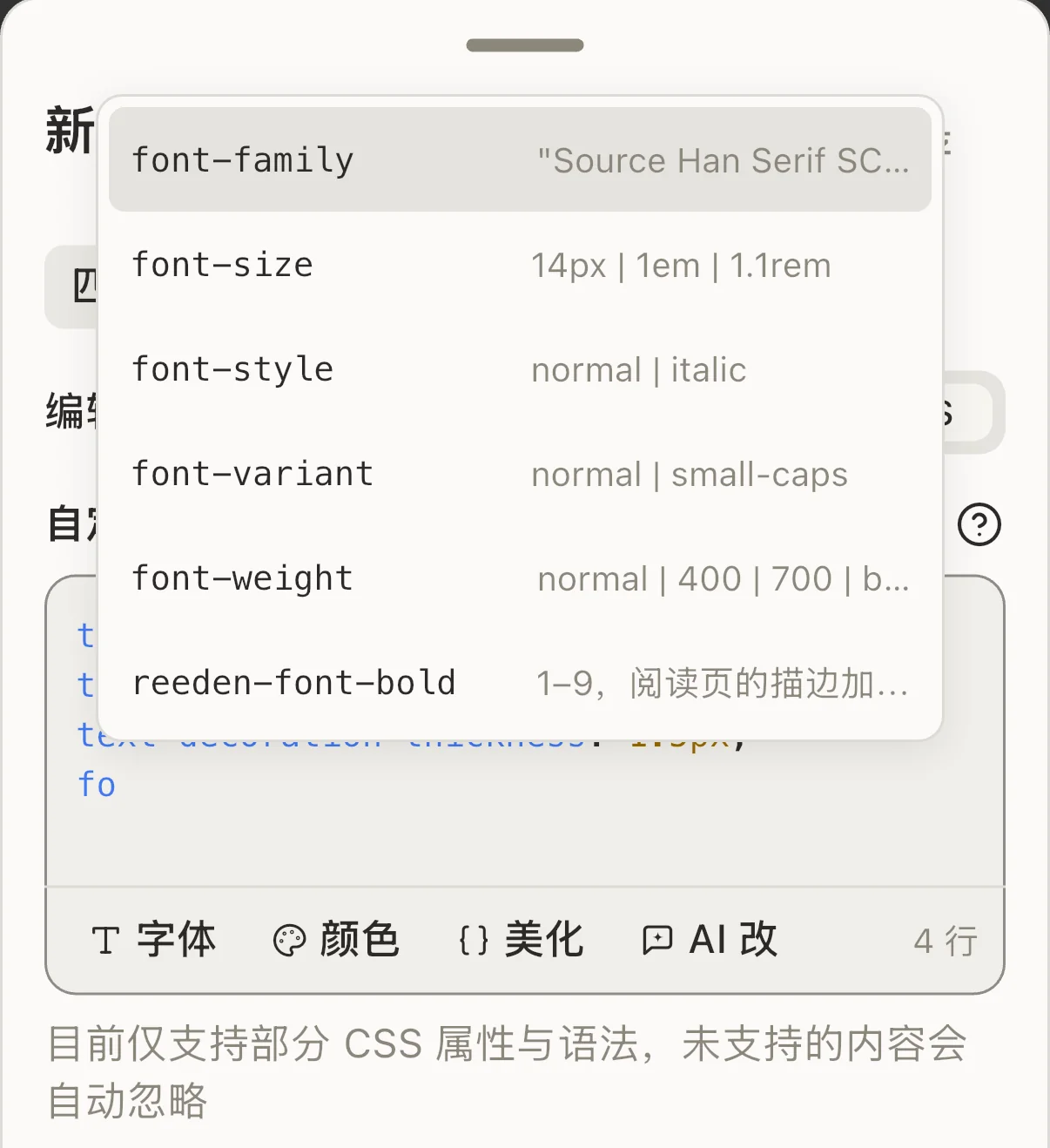
CSS 框里输入时会提示属性名、可选值和字体名,颜色值前面会显示色块。框底的工具栏:
- 「字体」:选一个系统字体或导入的字体,写进光标所在位置的
font-family(没有就新起一行) - 「颜色」:用上面的取色器选色后写进去,主题色会写成
{primaryColor}这类占位 - 「美化」:整理缩进和换行
- 「AI 改」:见下一节
不支持的属性会被忽略,工具栏右侧会显示「N 处忽略」;括号写错时提示「CSS 写法有误」,改好才能保存。
用 AI 改这条规则
已有规则想换个效果,又不想自己改 CSS:
- 在编辑页点「AI 改」→「复制提示词」。提示词里带着这条规则现在的写法
- 发给 AI 助手,写上想怎么改,比如「气泡改成浅蓝色,圆角大一点」
- 复制 AI 的回复,回到编辑页点「AI 改」→「从剪贴板应用」
- 弹窗里按「关键词」「样式」「替换为」「点击和段落条件」列出现在和改后的样子,确认后应用
- 点「保存」
只改弹窗里列出的部分,分组、作用书籍、启用状态不动。新建规则见 用 AI 写规则。
分组管理
规则多了以后,建议按用途分组:
- 人物
- 地名
- 术语
- 线索
- 学习重点
在「匹配」页的「所属分组」里选分组,在规则页右上角「⋯」→「管理分组」里新建、排序、删除分组。分组的先后也决定规则的生效顺序,见 规则生效顺序。
保存后检查
创建规则后,建议检查:
- 有没有命中目标内容
- 有没有误命中普通正文
- 颜色是否影响阅读
- 暗色模式下是否仍然清楚
- 用了「替换为」的,复制、搜索、听书是不是你想要的文字
- 导出时是否需要应用高亮规则
问题排查见 高亮规则常见问题。