 Reeden
阅读菜单
了解阅读页面里的菜单入口、目录、搜索、进度、选中文字后的划词菜单和自定义菜单。
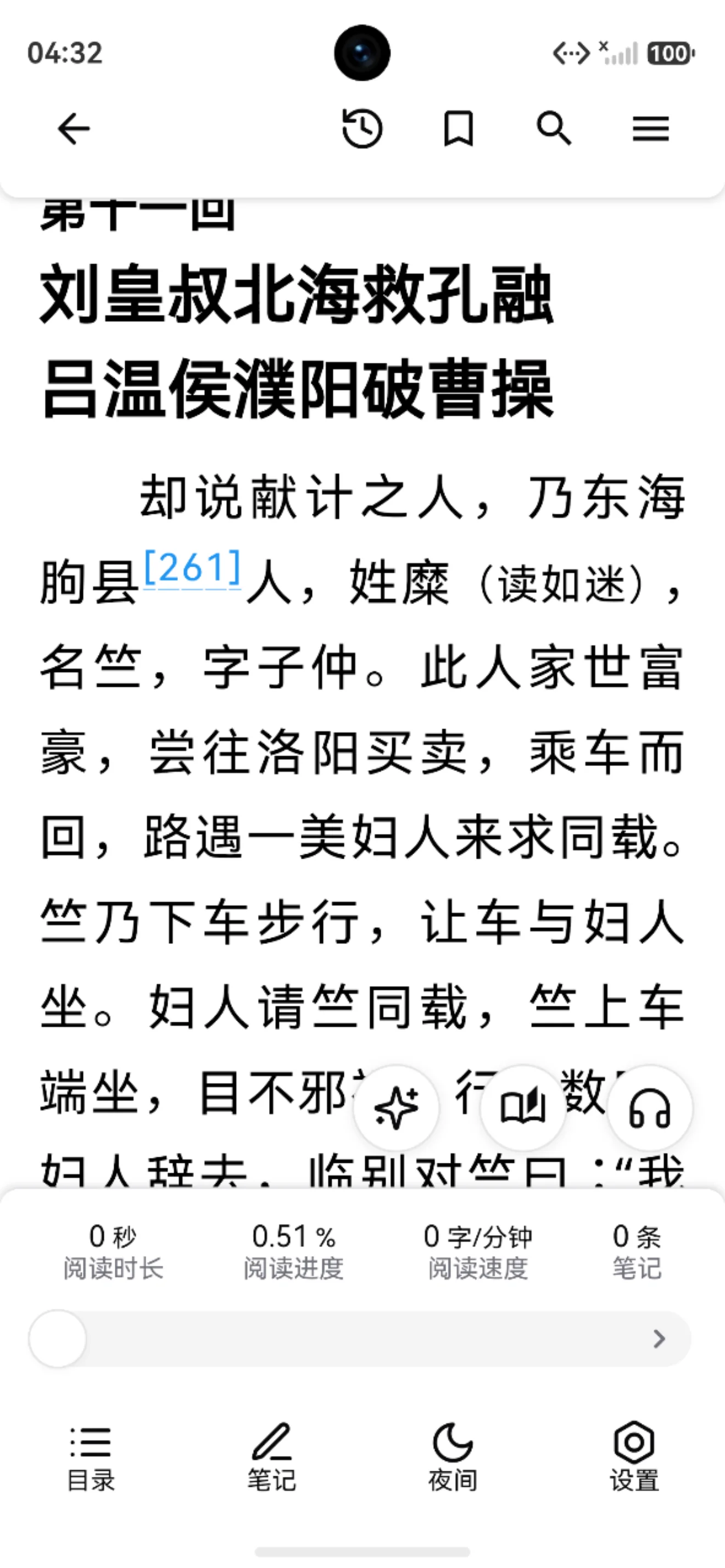
怎么打开菜单
打开一本书后,点击阅读页面可以唤出阅读菜单。
菜单里的入口会根据书籍格式、当前设备和已启用功能有所不同。没有看到某个入口时,先确认当前书籍格式是否支持,或对应功能是否已经配置。
底栏常用入口
目录
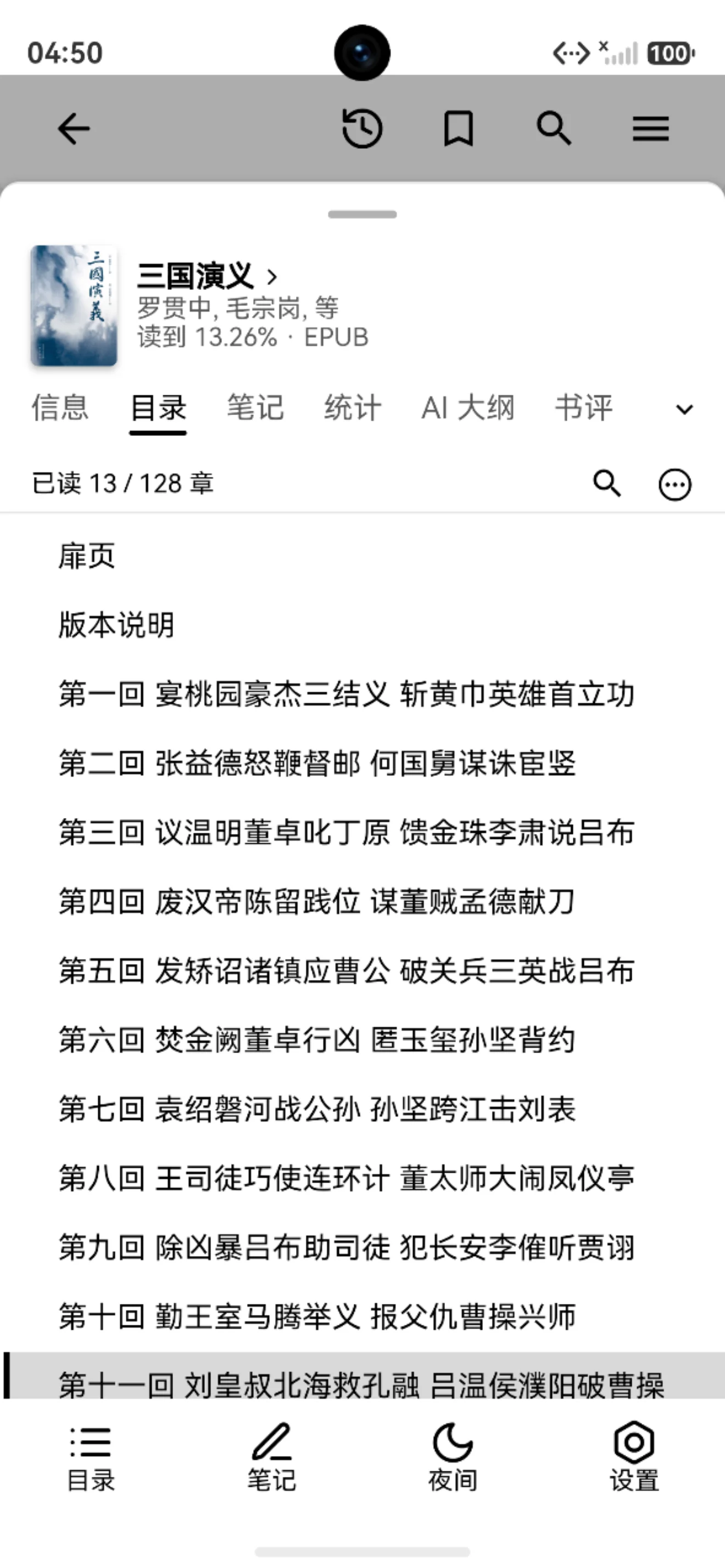
目录用于查看章节结构,并快速跳转到指定章节。
EPUB、MOBI 等格式通常自带目录。TXT 的目录来自章节识别或自定义章节。
如果 TXT 没有目录或目录不准,请看 TXT 阅读与章节。
搜索
在当前书籍正文里查找文字。
搜索适合找人物、术语、章节线索或之前读过的片段。
如果搜索不到,先确认关键词是否和正文完全一致。部分格式解析后,换行、空格和标点可能和原文件不完全一样。
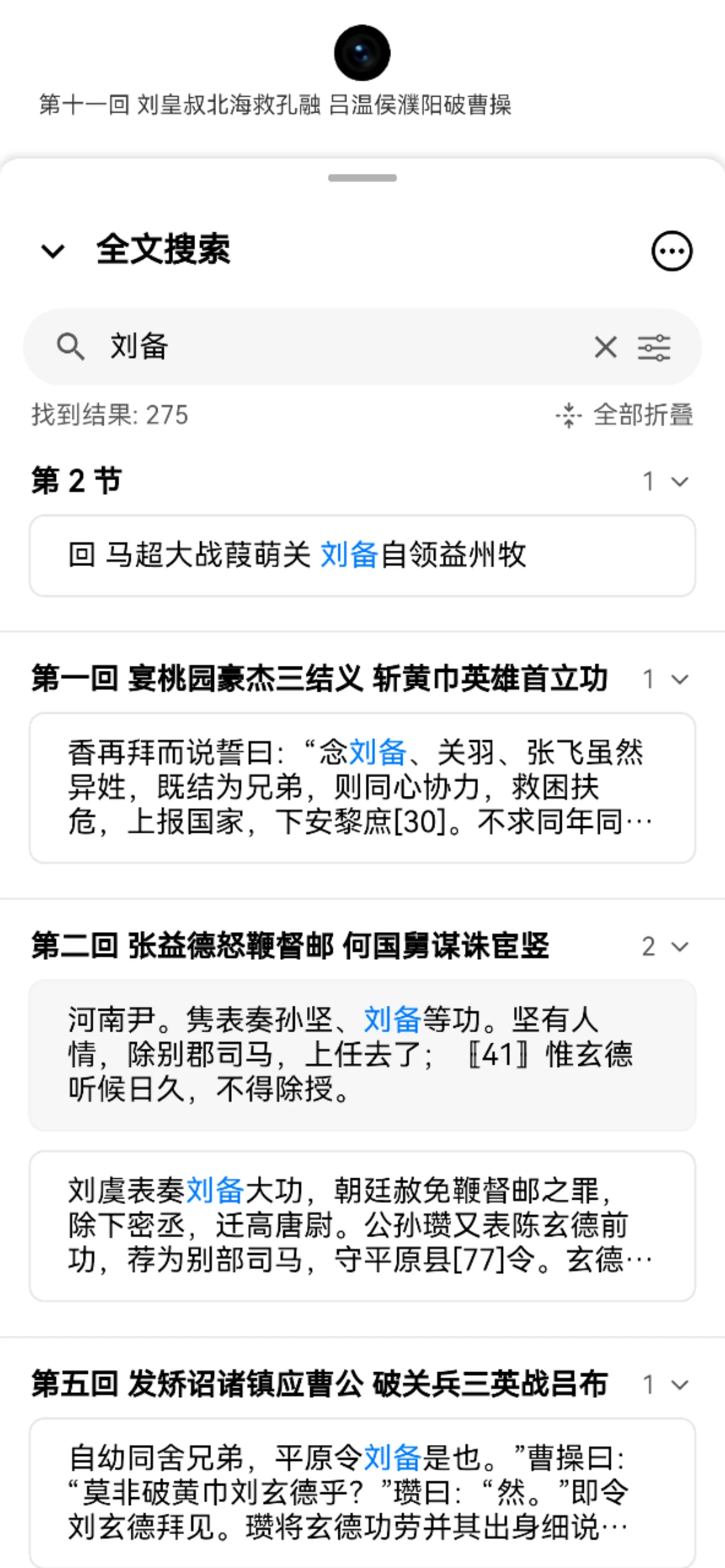
搜索结果会按章节分组显示。蓝色文字是匹配到的关键词,点击某条结果可以跳到正文里的对应位置。
进度
查看当前阅读位置,并跳转到指定进度。
Reeden 会根据是否启用全文进度,使用不同的进度计算方式:
- 章节进度:根据当前所在的 EPUB 正文文件位置估算进度。这里依据的是 EPUB 内部的 XHTML 正文文件,而不是目录里显示了多少个章节。
- 全文进度:完成整本书的页码计算后,根据当前页和全书总页数计算进度,可以识别同一个 XHTML 文件内的具体阅读位置。
有些 EPUB 虽然目录中有多个章节,但全部正文都放在同一个 XHTML 文件里。此时如果没有启用全文进度,阅读进度可能一直显示为 0%。可以在「更多设置 > 界面与其他 > 菜单进度条样式」中选择「全文页码」。全文页码属于高级会员功能。
这个设置只影响阅读菜单底部的进度条。页眉页脚显示哪些信息,在「排版 > 页眉 / 页脚」里设置,见 页眉页脚。
长按进度条切换单位
长按菜单底部的进度条,可以在「章节」「本章页码」「全文页码」之间轮流切换,切换后会提示「已切换为××」。和「菜单进度条样式」改的是同一个设置。「全文页码」只有高级会员才会出现在切换里。
按「章节」拖动时,一格就是一章。
上一章、下一章
进度条两边的「上一章」「下一章」按钮用来翻章。觉得按钮太小,可以在「更多设置 > 界面与其他 > 底栏菜单配置」里把「进度切章样式」改成「图标」:进度条两端显示 < >,两端一小片区域点一下就是上一章、下一章。
排版里字号、边距这类数值项,两端的「−」「+」可以点着微调,中间的数字可以点开直接输入。
全文页码为什么会变
全文页码默认开着「使用虚拟全文页码」:先按估算给出全书页码,不用等整本排完,打开书和呼出菜单都快。代价是它会随着阅读逐步修正,读着读着页码变多、拖动进度条时数字跳一下,都是正常的。
想要精确页码,到「更多设置 > 界面与其他 > 杂项设置」关掉「使用虚拟全文页码」。关掉后要完整排版一遍才能算出页码,进书会慢很多。
进度按页数算,不按字数。换主题、改字号或边距后总页数变了,同一位置的百分比也会跟着变。
常见进度相关场景:
- 回到上次阅读位置
- 跳转到某个百分比
- 查看全文进度
- 多设备之间同步当前书位置
如果开启实时进度同步,多设备之间还可以更快恢复当前书位置。见 实时进度同步。
如果已经阅读很久或读到结尾,书籍仍显示为「未读」或进度为 0%,见 常见问题。
进度历史
当云端或其他设备有更新进度时,Reeden 可能会把它保存为进度历史,让你手动选择是否恢复。
这适合多设备阅读同一本书时避免直接跳错位置。
如果你通常只在一台设备继续读,可以考虑开启自动跳转当前书云端进度;如果多台设备经常读到不同位置,建议谨慎开启。
查看方式:
- 打开对应书籍
- 点击阅读页唤出菜单
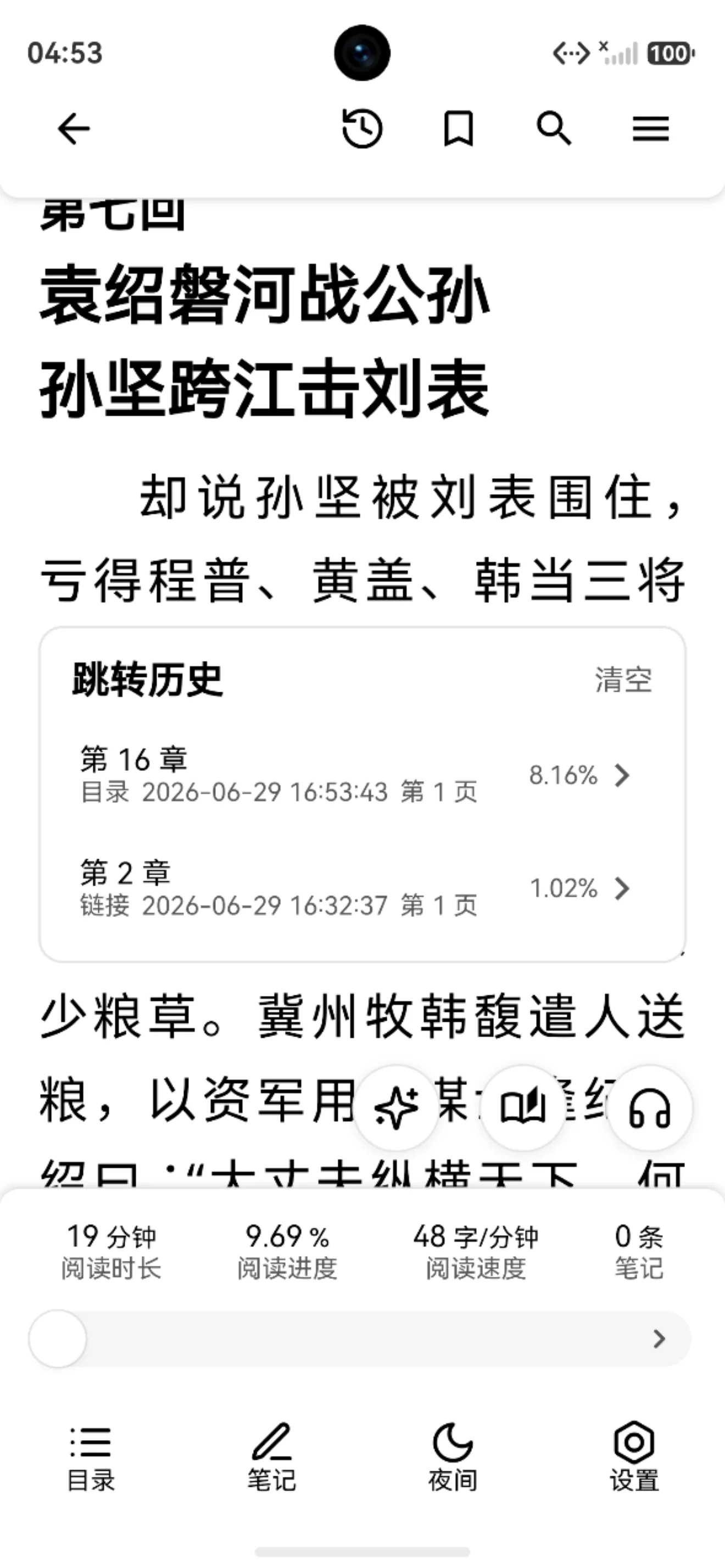
- 点击顶部的「历史」按钮
- 如果看到「阅读历史」页签,切到「云端历史」
这个按钮只在当前书有历史时出现。没有跳转历史、也没有云端进度历史时,阅读页不会显示这个按钮。
这里有两个容易混淆的历史:
- 跳转历史:目录、链接、脚注、拖动进度条等本机跳转留下的记录
- 云端历史:从云端或其他设备拉取到的阅读进度
跳转历史可以帮助你回到之前打开过的位置;云端历史用于手动恢复另一台设备的阅读位置;底部进度条适合快速拖动到书籍的其他位置。
排版
调整字号、字体、行距、段距、边距、缩进等阅读参数。
这些设置主要影响文本型书籍。PDF 的表现会不同。
主题
切换阅读背景、文字颜色、夜间模式、背景图等视觉效果。
长时间阅读时,建议先调整背景和文字对比度,而不是一次改太多细节。
笔记
对选中文本进行划线、备注、复制或分享,也可以查看当前书的笔记。
如果想让人物名、术语自动高亮,可以使用 高亮与高亮规则。
更完整的笔记查看、筛选、标签、导出和同步说明见 笔记与摘录。
替换
使用替换规则清理广告、错字、固定网址或重复标记。
内容替换通常只改变阅读时看到的内容,不等同于直接修改原书。见 内容替换。
听书
把正文朗读出来。第一次使用时建议先从系统语音开始,再配置在线语音服务。
见 开始听书。
翻译
选中文本后临时翻译,或对当前章节、整本书进行全文翻译。
AI
配置 AI 服务后,可以对当前内容提问、总结、解释,或辅助整理书库。
见 AI 功能使用指南。
选中文字后的菜单
长按或拖选正文后,会弹出划词菜单。下面按默认顺序列出菜单里的操作。
PDF 的划词菜单是单独的一套,操作比较少,也不受「划词菜单配置」影响。见 PDF 阅读。
默认显示的操作
| 操作 | 作用 |
|---|---|
| 复制 | 复制选中文字 |
| 划线 | 给选中文字加一条划线 |
| 笔记 | 加划线,并打开笔记菜单写备注 |
| 扩划 / 重划 | 选区碰到一条已有划线时才出现,用来调整那条划线的范围 |
| 问 AI | 带着选中文字打开 AI 阅读助手 |
| 分享 | 把选中文字生成分享图片(配置里叫「分享海报」) |
| 从此听 | 从选中文字所在的段落开始听书 |
| 朗读 | 只朗读选中的这段文字 |
| 翻译 | 翻译选中文字。长按可以切换翻译引擎 |
| 网页 | 用「网页查询方式」里选的网站搜索选中文字。长按可以切换网站 |
| 词典 | 用「词典查询方式」里选的来源查词。长按可以切换查词来源 |
| 生词 | 把选中文字加入生词本 |
| 替换 | 用选中文字新建一条替换规则,作用范围第一次预选「仅替换此处」,之后沿用上一次选的范围 |
| 删除 | 删掉选中文字。TXT 和 EPUB 的处理方式不同,见下文 |
| 高亮 | 用选中文字新建一条高亮规则 |
| 搜索 | 在当前书里全文搜索选中文字 |
| 编辑 | 只在 TXT 和 EPUB 里出现,打开快速编辑修改这段正文 |
| 插入 | 只在 EPUB 里出现,在选中位置插入脚注、图片等内容 |
| 设为 | 把选中文字设为书名、作者、章节等,见下文 |
| 角色 | 把选中文字添加为角色,或设为已有角色的别名;选中的正好是已有角色时,直接打开这个角色 |
| 配置 | 打开「划词菜单配置」 |
划线、笔记、扩划、重划的具体用法,以及怎么删掉划线,见 修改和删除划线。
「替换」和「高亮」的规则怎么写,见 内容替换 和 高亮与高亮规则。TXT 快速编辑见 TXT 快速编辑,角色见 角色与关系。
默认隐藏的操作
下面几项默认不显示,需要时在「划词菜单配置」里打开:
- 分享文本:调用系统分享,直接分享选中的文字。在菜单里显示为「分享」
- AI 词典:固定用 AI 词典查词,不跟随「词典查询方式」。在菜单里显示为「词典」
- 本地词典:固定用本地词典查词,不跟随「词典查询方式」。在菜单里显示为「词典」
- 欧路词典:跳转欧路词典查词
「划词菜单配置」里的「默认词典」,就是菜单里跟随「词典查询方式」的那个「词典」按钮。查词来源怎么选,见 查词来源。
删除选中文字
「删除」在不同格式下的做法完全不同:TXT 直接改原文件,EPUB 用替换规则隐藏。删之前先看清楚:
| 格式 | 怎么删 | 能不能恢复 |
|---|---|---|
| TXT | 直接修改原文件,把这段文字从文件里删掉 | 不能恢复 |
| EPUB 等其他格式 | 自动新建一条替换规则,把这段文字隐藏起来,原文件不变 | 可以恢复 |
删除前默认会弹出「删除确认」,提示对应的风险:
- TXT:「将直接修改原文件,删除后不可恢复。」
- EPUB:「将通过替换规则隐藏文本,可在替换规则中恢复。」
TXT 要注意:
- 删除后没有撤销。重要的书先备份原文件,或者改用 内容替换 只隐藏不删除
- 如果选中的文字是替换规则替换后的结果,会弹出「删除替换来源文本」,列出「选中文字」和「将删除的文件原文」。继续删除会删掉文件里完整的原文范围,不只是你选中的那几个字
- 有时 App 无法确定选中文字对应的原文位置,会提示无法删除。这时先调整或关闭相关的替换规则再试
EPUB 怎么恢复:
- 打开这本书,从阅读菜单进入「替换规则」
- 找到标题为「删除」、带「仅替换此处」标签的规则。「删除」后面跟着的就是被隐藏的文字
- 点规则右侧的「定位」图标,可以跳回被删除的位置核对
- 关掉这条规则的开关,文字会重新显示;确定不再需要隐藏,也可以把这条规则删掉:长按规则进入多选后点「删除」,桌面端也可以右键规则选「删除」
替换规则的更多说明见 内容替换。
确认弹窗里勾了「不再提示」后,之后删除不会再确认。想恢复提示,到阅读页「更多设置」→「界面与其他」→「杂项设置」,打开「删除文本时显示确认弹窗」。TXT 的「删除替换来源文本」提示不受这个开关影响,每次都会出现。
设为
「设为」会再弹出一个菜单,默认按下面的顺序显示:
| 项目 | 作用 |
|---|---|
| 设为章节目录 | 只在 TXT 里出现。在选中的位置新增一个章节,标题用选中的文字 |
| 设为分卷目录 | 只在 TXT 里出现。在选中的位置新增一个分卷,标题用选中的文字 |
| 设为正文 | 只在 TXT 里、选中章节标题时出现。把这个标题改回正文 |
| 设为简介 | 打开简介编辑框,确认后保存为本书简介 |
| 设为标签 | 打开标签编辑框,可以选择拆分方式(如「自动」「空格」「自定义」),把一段文字拆成多个标签,下方能预览;也可以选「不拆分」 |
| 设为角色 | 把选中文字添加为本书角色。一次选中多个名字时,可以同样选择拆分方式拆成多个角色,已有的角色不会重复添加 |
| 设为书评 | 把选中文字追加为本书的一条书评 |
| 设为广告关键词 | 只在 TXT 里出现。把选中文字存进广告检查的自定义关键词,之后在 TXT 编辑器里做「广告检查」时会命中 |
| 设为书名 | 直接改成本书书名 |
| 设为作者 | 直接改成本书作者 |
| 设为译者 | 直接改成本书译者 |
| 设为出版社 | 直接改成本书出版社 |
| 设为出版时间 | 直接改成本书出版时间 |
| 设为 ISBN | 直接改成本书 ISBN |
- 设为章节目录、设为分卷目录、设为正文属于高级会员功能。TXT 章节见 TXT 阅读与章节
- 设为章节目录、设为分卷目录前默认会弹出确认。不想每次确认,可以在弹窗里勾「不再提示」;想恢复,到「杂项设置」打开「设为章节目录时显示确认弹窗」
- 书名、作者、译者、出版社、出版时间、ISBN 点了就直接保存,没有确认,选错了需要手动改回来
子菜单最下面有「配置」,点开是「设为」菜单配置,可以关掉不用的项、长按拖动调整顺序,也可以「恢复默认」。
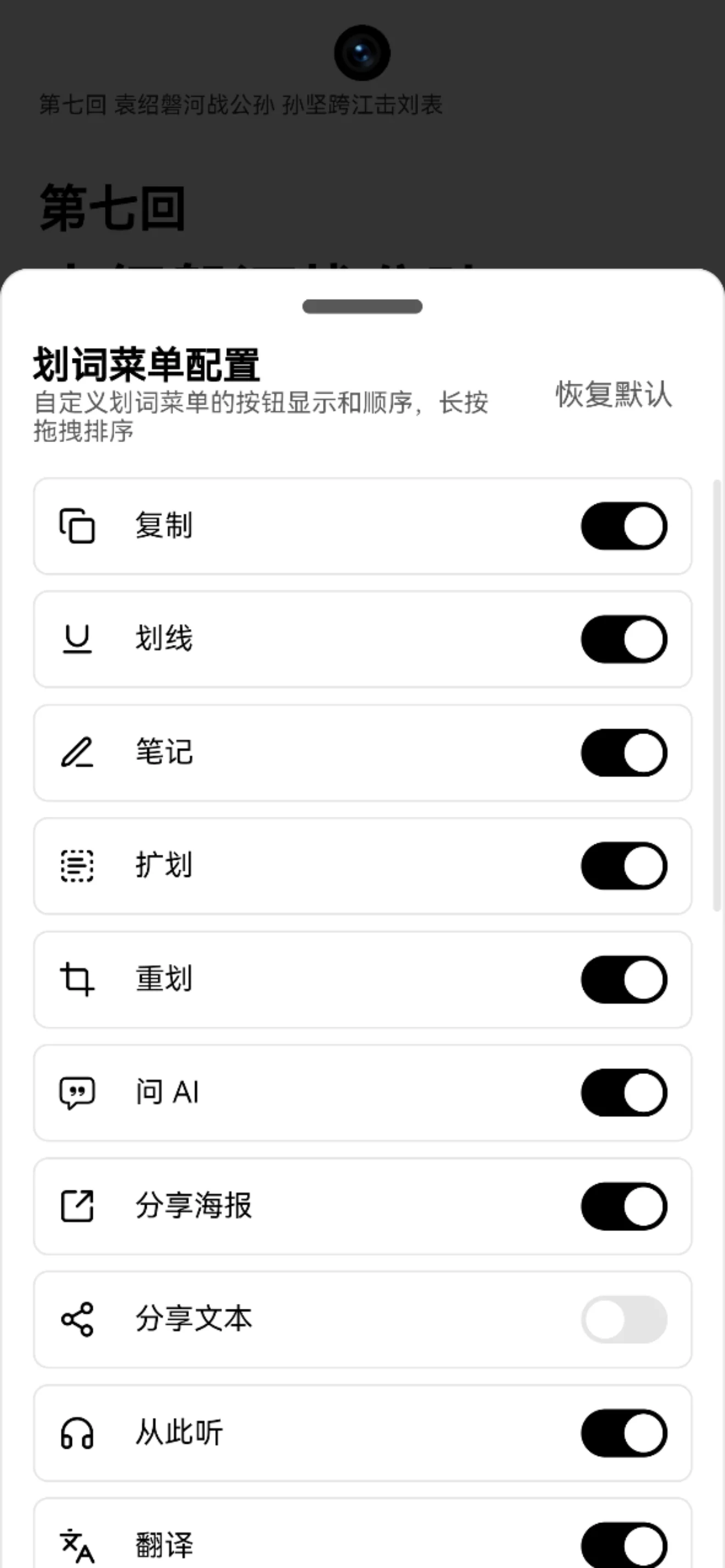
调整划词菜单
进入方式:
- 阅读页「更多设置」→「划词与查询」→「划词菜单配置」
- 或者直接点划词菜单里的「配置」
在「划词菜单配置」里:
- 用每一项右侧的开关决定显示或隐藏
- 长按拖动调整顺序
- 点「恢复默认」回到默认的项目和顺序
注意:
- 某些项只在特定格式或选区下出现,比如「编辑」「插入」「扩划」「重划」。配置里打开了,不满足条件时菜单里也不会有
- 不要把所有项都关掉。全部关掉后,划词功能会一起停用
「划词与查询」里还有和选中文字相关的设置,例如「划词后自动触发」(选中后直接查词或翻译,见 自动查词)、「默认选中范围」、「连续划线模式」和「词典查询方式」。
进度不一致怎么办
先确认:
- 原设备是否已经上传进度
- 当前设备是否已经同步
- 是否开启阅读进度单独同步
- 是否是同一本书、同一个文件
- 是否在多台设备离线阅读过
如果已经拉取到云端进度但没有自动跳转,可以从阅读页顶部的「历史」按钮进入「云端历史」手动选择。
如果看不到历史按钮,通常说明当前书还没有跳转历史或云端历史;如果看得到历史按钮但没有云端进度,可能只是有本机跳转历史。
更多设置里有什么
阅读菜单底栏「设置」→「更多设置」,按分组放着阅读页的各种开关。电脑上会按平台少几项或多几项。
| 分组 | 常用设置 |
|---|---|
| 阅读工具 | 「书籍样式」「繁简体互转」「阅读提醒」 |
| 划词与查询 | 「划词菜单配置」「笔记菜单配置」「划词后自动触发」「默认选中范围」「连续划线模式」「划词放大镜」、词典和网页查询方式 |
| 屏幕与主题 | 「阅读时屏幕休眠时间」「护眼模式」「屏幕方向」「状态栏常驻」(安卓上叫「沉浸模式」)「按时间切换日夜模式」「亮暗模式联动」 |
| 显示增强 | 「英文仿生阅读」「夜间模式图片反色」「夜间模式图片遮罩」等 |
| 翻页与交互 | 「点击区域」「音量键翻页」「翻页音效」「物理按键翻页」「左右翻页时启用滑动翻页」「单手模式」「下拉创建书签」「上拉退出阅读器」「侧滑返回」,电脑上有「快捷键设置」 |
| 滚动翻页 | 「滚动翻页时启用点击翻页」「章节间距」,电脑上有「启用平滑滚动」 |
| 触控笔 | 触控笔直接划线、触控笔翻页等 |
| 统计规则 | 「开始记录阅读的最小时长」「单页最大记录阅读时长」等,决定多长的阅读算进统计 |
| 界面与其他 | 「底栏菜单配置」「悬浮按钮」「菜单进度条样式」「启动时打开上次阅读书籍」、TXT 的「忽略空白段落」,以及「杂项设置」 |
「杂项设置」是折叠起来的一组,里面有「使用虚拟全文页码」「边距最大值」「删除文本时显示确认弹窗」「设为章节目录时显示确认弹窗」「夜间模式使用独立亮度」「打开菜单时显示状态栏」等。
找不到某一项时,用「我的」页的「全部设置」搜索设置名。
几个常问的:
- 屏幕太快熄灭:「屏幕与主题 > 阅读时屏幕休眠时间」,可选「系统默认」「10 分钟」「30 分钟」「永不息屏」
- 横屏阅读:「屏幕与主题 > 屏幕方向」选横屏或跟随系统。iPad 上没有这一项。勾选「整个应用生效」后,书架等其他页面也按这个方向显示
- 阅读时一直显示状态栏:iPhone 上打开「状态栏常驻」,安卓上在「沉浸模式」里选「不沉浸」
- 按键、点击区域、单手模式、侧滑返回的用法:见 阅读排版设置
菜单不一样怎么办
常见原因:
- PDF 和普通文本书籍使用的阅读能力不同
- 移动端、平板和桌面端布局不同
- 某些能力需要先配置服务或开通高级会员
- 当前书籍内容不支持对应操作
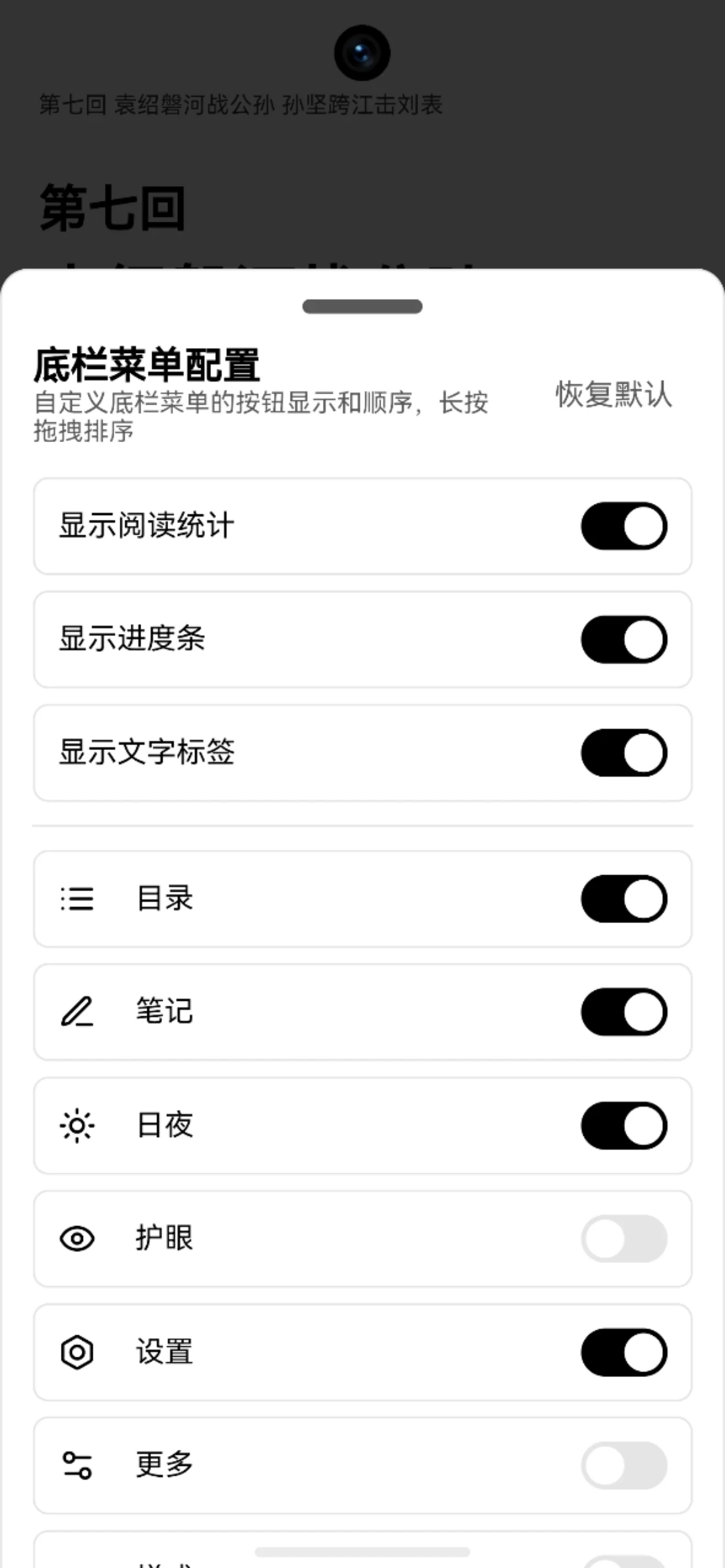
自定义菜单
阅读页面底栏、笔记菜单和划词菜单都可以按习惯调整显示项和顺序。常用入口建议保留,不常用入口可以隐藏,减少误触。划词菜单的调整方法见上文 调整划词菜单。