 Reeden
笔记与摘录
阅读中创建笔记
在阅读页保存书签、划线、摘录、备注、标签和 PDF 标注,以及修改和删除划线。
阅读时遇到需要回看的内容,可以直接在阅读页创建笔记。常见方式是先选中文字,再选择划线、备注、复制或分享。
创建划线和备注
- 打开一本书。
- 长按或拖选一段文字。
- 在弹出的菜单中选择划线、备注或其他操作。
- 需要时填写备注内容。
- 保存后回到正文。
不同平台的选区手势会有差异。拖选不准时,可以先选中较短内容,再调整选区范围。
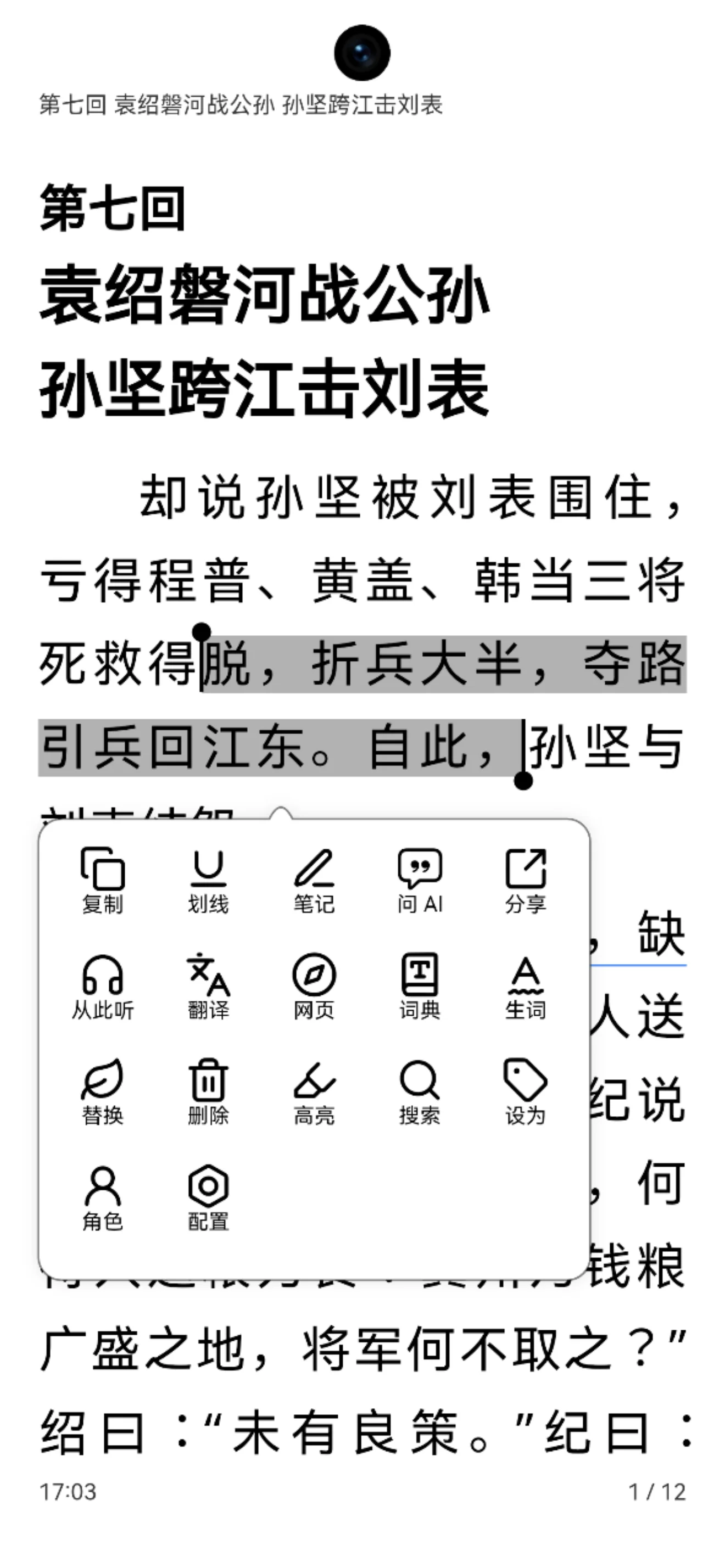
样式、颜色和备注
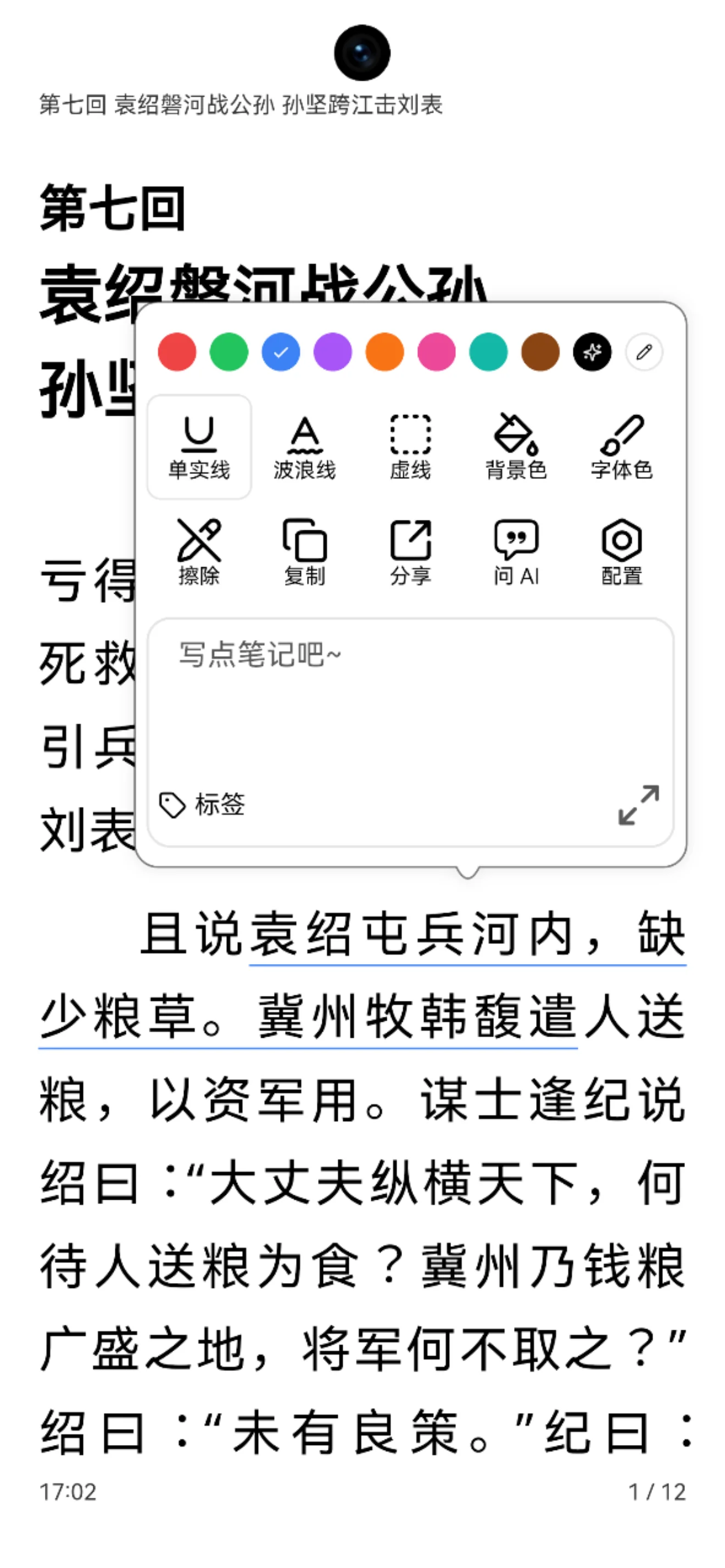
保存划线后,可以继续调整标注样式和颜色,也可以补充备注。
常见用法:
- 只划线:适合快速标重点
- 划线加备注:适合写想法、疑问或总结
- 复制:只临时取用文字,不保存为笔记
- 分享:把单条摘录生成分享内容
想让划线更醒目:
- 换成「荧光」「背景色」这类样式,比单实线显眼得多
- 调粗线条:阅读页「更多设置 → 杂项设置 → 笔记划线粗细」,笔记菜单的「配置」里也能调。它对下划线、波浪线、删除线等样式都生效,也作用于高亮规则的划线
备注里插图片、用 Markdown
- 插图片:编辑备注时点「插入图片」,可以「从图库选择」,也可以导入手机相册或电脑里的图片。插入的图片保存在「我的图库」里,图库里删掉后,备注里会显示「图片已失效」
- Markdown:备注支持常用的 Markdown 写法,比如标题、加粗、列表、引用。只在笔记详情和卡片漫游里按格式显示,正文气泡和列表里仍显示原文
同一句话写多条笔记
在同一段文字上再点一次「笔记」,会新增一条,不会覆盖原来那条。详见下文 同一段文字上有多条划线。
修改和删除划线
删除划线:擦除
- 在正文里轻点这条划线,弹出笔记菜单。
- 点「擦除」。
注意:
- 擦除会连同这条划线的备注和标签一起删除,不会再次确认,也不能撤销。
- 要轻点,不要长按。长按已有划线弹出的是选词菜单,里面没有「擦除」。
- 带备注的划线,轻点划线末尾或备注气泡会先显示备注;轻点划线的其他位置才进入笔记菜单。
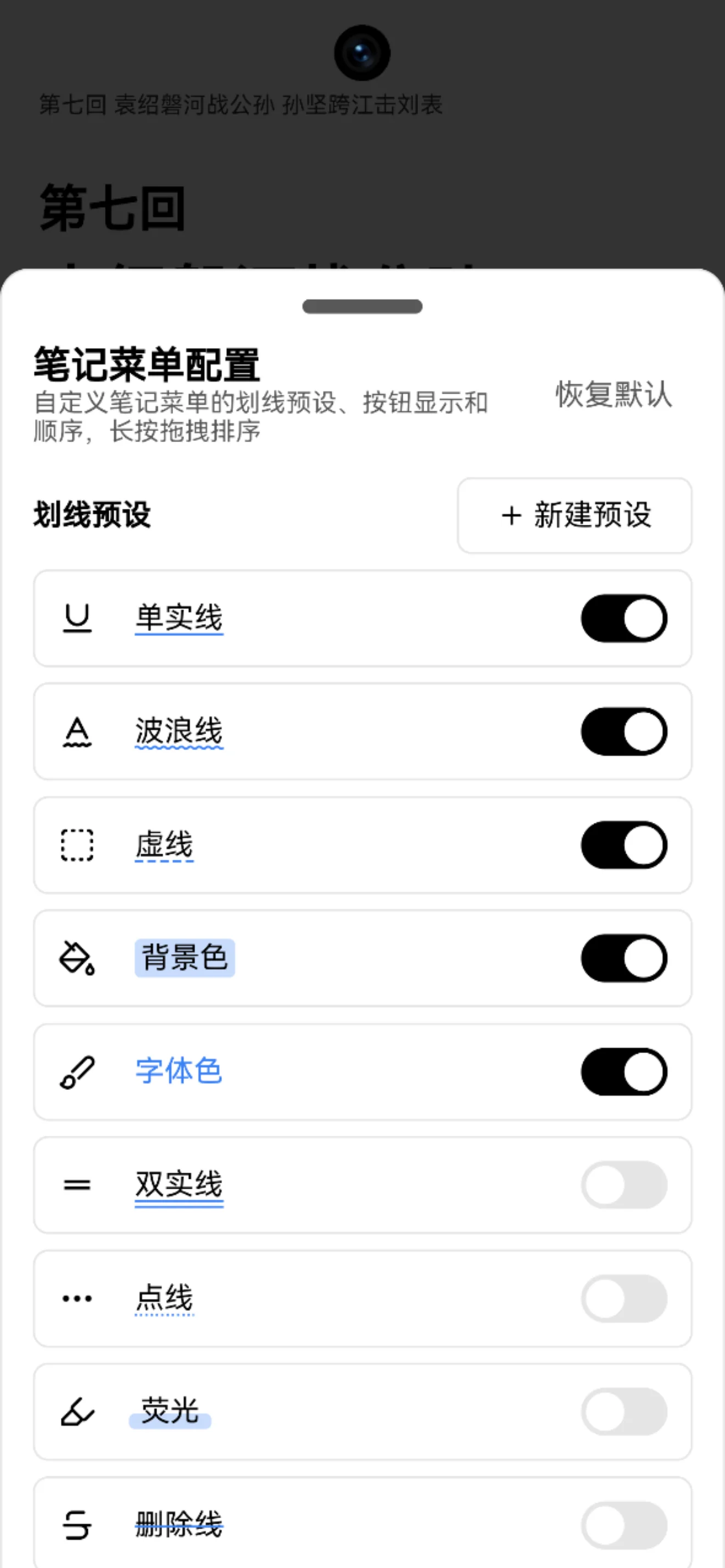
- 笔记菜单里找不到「擦除」时,可能被隐藏了:点菜单里的「配置」,在笔记菜单配置里重新打开。
同一段文字上有多条划线
在已有划线上再选一次「划线」或「笔记」,会新增一条划线,原来那条保持不变。所以同一段文字可以同时有多条划线,比如用不同颜色,或者各自写不同的备注。
多条划线叠在一起时:
- 轻点选中的是这个位置范围最小的那一条,擦除一次只删掉这一条。擦除后如果下面还有一条看起来一样的划线,再轻点、再擦除一次。同一段划了五次,看着是一条,其实是五条,要擦五次
- 点「笔记」后即使没写备注就关掉,划线也会保留。
- 开启「连续划线模式」(阅读页更多设置 →「划词与查询」)后,选中文字会直接新增划线,不弹出菜单。
- 要一次清理多条,到笔记列表里批量删除更方便,见下文。
调整划线范围:扩划和重划
长按拖选一段新文字,选区和一条已有划线有交集时,选词菜单里会多出下面的操作:
| 操作 | 什么时候出现 | 效果 |
|---|---|---|
| 扩划 | 选区和这条划线重叠或紧挨着,且没有被它完全包住 | 把两段合并成一条更长的划线 |
| 重划 | 选区和这条划线有重叠,但范围不同 | 把这条划线的范围换成新选区 |
- 扩划和重划只改范围,原来的颜色、样式、备注和标签都会保留,也不会新增笔记。
- 选区同时碰到两条及以上的划线时,扩划和重划都不会出现。
- 重划后至少会保留选中的文字,不能用来取消划线。要整条删掉,请用「擦除」。
在笔记列表里删除
- 打开当前书笔记或独立笔记页,见 查看、搜索与筛选。
- 点笔记右侧的更多按钮,选「删除」,确认后删除。
- 要删多条,进入选择模式后勾选,再批量删除。
列表里的「编辑」只能改备注和时间。要改划线范围,回到正文用扩划或重划。
给笔记添加标签
笔记弹窗里可以给当前笔记设置标签。标签适合长期整理,例如:
- 人物
- 伏笔
- 金句
- 资料
- 待整理
- 写作素材
如果当前选区还没有保存为笔记,设置标签时会先保存当前笔记,再给它添加标签。
书签和划线的区别
书签更像“记住当前位置”,不一定需要选中文字。
划线和备注更适合保存具体摘录。后续搜索、筛选、导出时,摘录内容和备注内容都会更容易被找到。
添加和查看书签
- 添加:阅读页唤出菜单,在顶部栏的更多菜单里点「添加书签」,可以顺手填「备注(可选)」。当前页已有书签时,这里变成「删除书签」
- 查看:书签是笔记的一种,和划线一起列在笔记列表里。阅读页唤出菜单点「笔记」,点列表上方的「书签」只看书签;大屏的面板里还有单独的「书签」标签页。点一条就跳到对应位置
- 写整章的想法:不想划线时,在这一章加个书签,把想法写在书签的备注里
PDF 标注
PDF 使用独立阅读页面。PDF 标注会保留页面位置和选区矩形,也会进入笔记数据中。
需要注意:
- PDF 标注更依赖原 PDF 页面位置
- PDF 标注可以编辑样式、颜色和备注
- PDF 标注会出现在笔记列表里,点一下可以跳回对应页面
- PDF 不适用普通 EPUB/TXT 的重排逻辑
调整笔记菜单
如果你经常使用某几项操作,可以调整笔记弹窗里的按钮和顺序。常用入口建议保留,不常用入口可以隐藏,减少误触。
自动高亮不是笔记
如果你想自动标出人物名、术语或关键词,请使用 高亮规则。
高亮规则是自动显示效果,不等同于手动保存的笔记。需要长期回顾、导出或同步到笔记软件的内容,建议手动保存为笔记。