 Reeden
导出、复制与分享
将笔记导出为 CSV、JSON、Markdown、TXT 或 Reeden 笔记包,也可以复制、分享当前筛选结果,以及把笔记搬到另一台设备。
笔记可以按当前书、选中的笔记、选中的书或全部笔记导出。导出前先用搜索和筛选缩小范围,避免一次导出太多无关内容。
可以导出哪些范围
- 当前书的全部笔记
- 当前筛选结果
- 手动选中的几条笔记
- 选中几本书的笔记
- 全部笔记
只是临时带到其他地方,可以直接复制到剪贴板;需要保存文件时再导出。
一次导出所有书的笔记
不用一本本导出:
- 打开「我的」→「我的笔记」
- 点右上角菜单,选「导出全部笔记」
- 选好格式和字段,确定
同一个菜单里还有「复制全部笔记」,手机和 Mac 上还有「分享全部笔记」。只想导出其中几本书,先在菜单里点「选择」勾选书籍,再导出选中书籍的笔记。
支持的导出格式
| 格式 | 适合场景 |
|---|---|
| CSV | 表格整理、筛选、二次处理 |
| JSON | 脚本处理、保留结构化数据 |
| Markdown | Obsidian、思源、普通 Markdown 笔记 |
| TXT | 纯文本阅读、简单归档、复制到不支持 Markdown 的工具 |
| Reeden 笔记包 | 原样搬回 Reeden:笔记位置、样式和想法里的图片都会保留 |
导出文件的后缀跟着所选格式走。

Reeden 笔记包
Reeden 笔记包(.red 文件)只给 Reeden 导回用,不按下面的字段和模板生成,也不能复制到剪贴板。导回时在「导入阅读数据」里选「Reeden 笔记包」,见 从其他 App 导入阅读数据。墨水屏版没有这个格式。
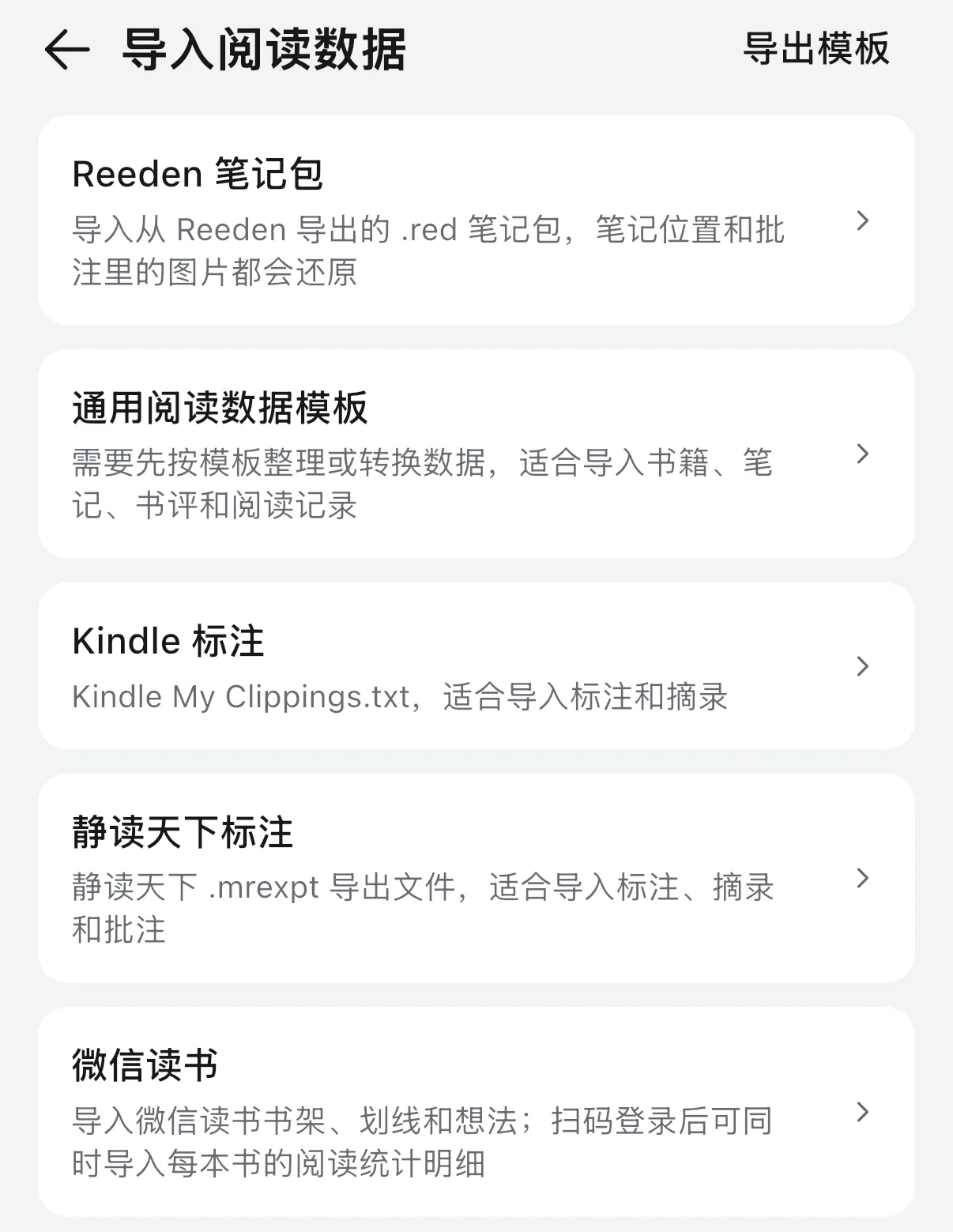
「我的」→「书库整理」→「导入阅读数据」里的「通用阅读数据模板」也能导入 JSON,但想法里的图片带不过去,换设备搬笔记优先用笔记包。
可选字段
导出 CSV、JSON、Markdown、TXT 时可以选择包含哪些字段:
- 章节名称
- 笔记内容
- 想法
- 创建时间
- 笔记类型
- 高亮颜色
- 笔记标签
- 章节索引
- 回跳链接
- 时间戳
想在外部笔记软件里点一下回到 Reeden,就保留「回跳链接」。只做纯文本摘抄,保留章节名称、笔记内容、想法和创建时间就够了。

Markdown 模板
选择 Markdown 格式时,可以调整 Markdown 模板,控制每条笔记的排版,例如:
- 标题显示章节名
- 摘录用引用块
- 想法放在摘录下面
- 末尾保留时间和回跳链接
不想折腾模板,用默认模板即可。
复制和分享
复制会把导出后的内容放到剪贴板。
分享会把导出的内容作为文件交给系统分享面板。手机和 Mac 上可以直接用系统分享;其他电脑先导出文件,再用文件管理器发送。
导出的笔记里有书评和评分吗?
没有。笔记导出只包含划线、书签和想法,不含书评和评分。
书评要单独导出:打开「我的」→「我的书评」,在右上角菜单里选「导出全部书评」。
导出或分享书籍文件时,也不会把你的划线和笔记写进书里。导出 EPUB 时勾选「应用高亮规则」,带上的是高亮规则自动标出的效果,不是手动划的线。
把笔记搬到另一台设备
两台设备用同一套 数据同步 时,笔记会跟着同步,不用导出。
没有共同的同步时:
- 在原设备导出笔记,格式选「Reeden 笔记包」
- 把文件传到另一台设备
- 在另一台设备用「我的」→「书库整理」→「导入阅读数据」,选「Reeden 笔记包」导入,见 从其他 App 导入阅读数据
- 导入后如果跳转位置不准,用 笔记位置修复
墨水屏版没有笔记包,也不能导入阅读数据,用数据同步或 从其他设备恢复 把笔记带过去。
导出前建议
- 先确认筛选条件对不对
- 批量导出前可以先导出少量笔记,看看格式
- 长期整理用 Markdown 或 CSV
- 备份和迁移 Reeden 数据时,不要只靠笔记导出,用 备份 或数据同步
同步到外部笔记软件见 同步到笔记软件。