 Reeden
笔记与摘录
查看、搜索与筛选
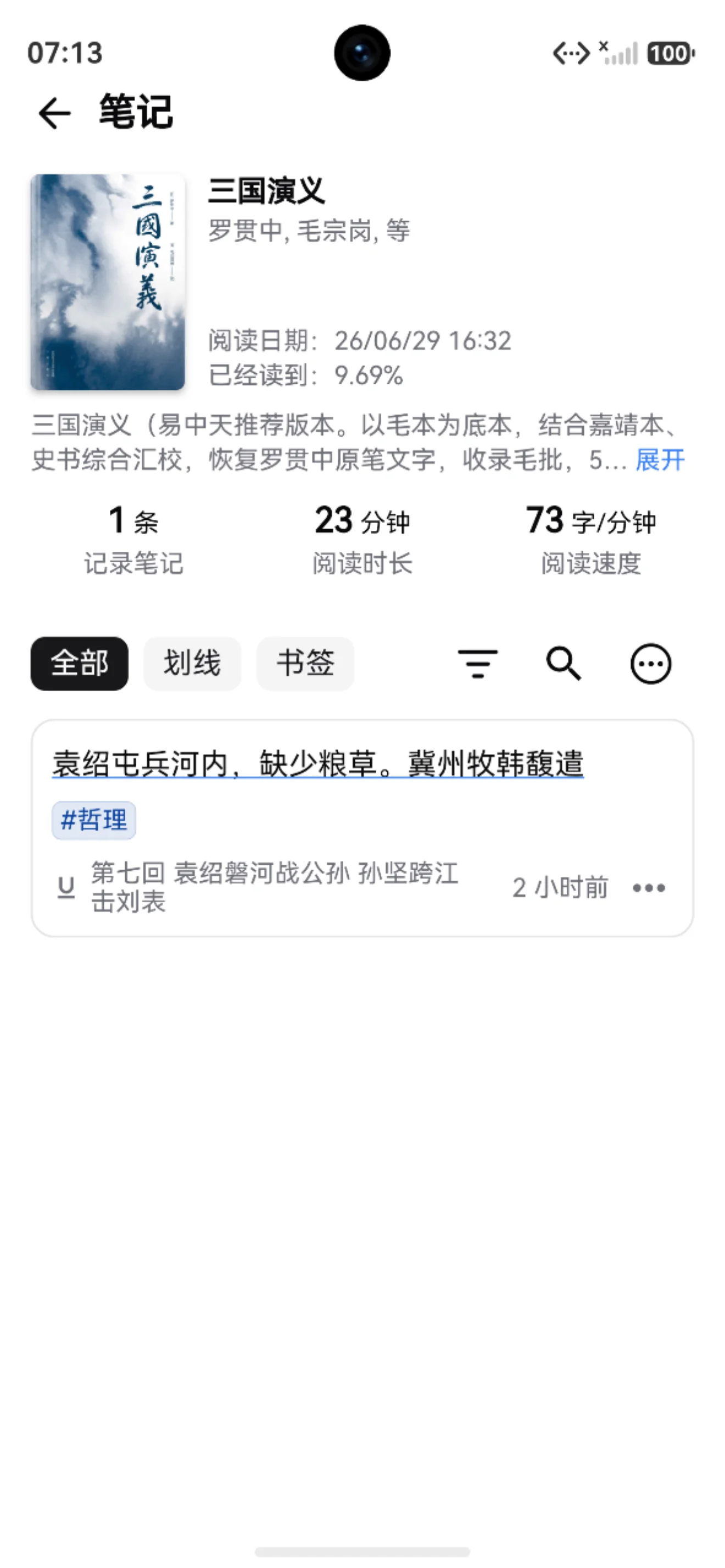
在笔记页按书籍、关键词、类型、颜色、样式、标签和章节整理笔记。
保存后的笔记可以从阅读页查看,也可以从独立「笔记」入口集中管理。
两种查看方式
| 入口 | 适合场景 |
|---|---|
| 当前书笔记 | 阅读中回顾本书摘录、跳回原文、导出当前书笔记 |
| 独立笔记页 | 从所有书中查找笔记,按有笔记的书集中管理 |
在大屏设备上,独立笔记页会更适合浏览:左侧是有笔记的书,右侧显示选中书籍的笔记。移动端通常先进入书籍列表,再打开单本书笔记。
搜索范围
笔记页搜索可以用来找:
- 书名
- 摘录内容
- 备注内容
- 章节名
搜索结果里,命中的文字会高亮显示,方便快速定位。
类型筛选
笔记列表可以按类型查看:
- 全部
- 划线
- 书签
如果你只想看自己写过想法的内容,可以开启「仅看有备注」。
高级筛选
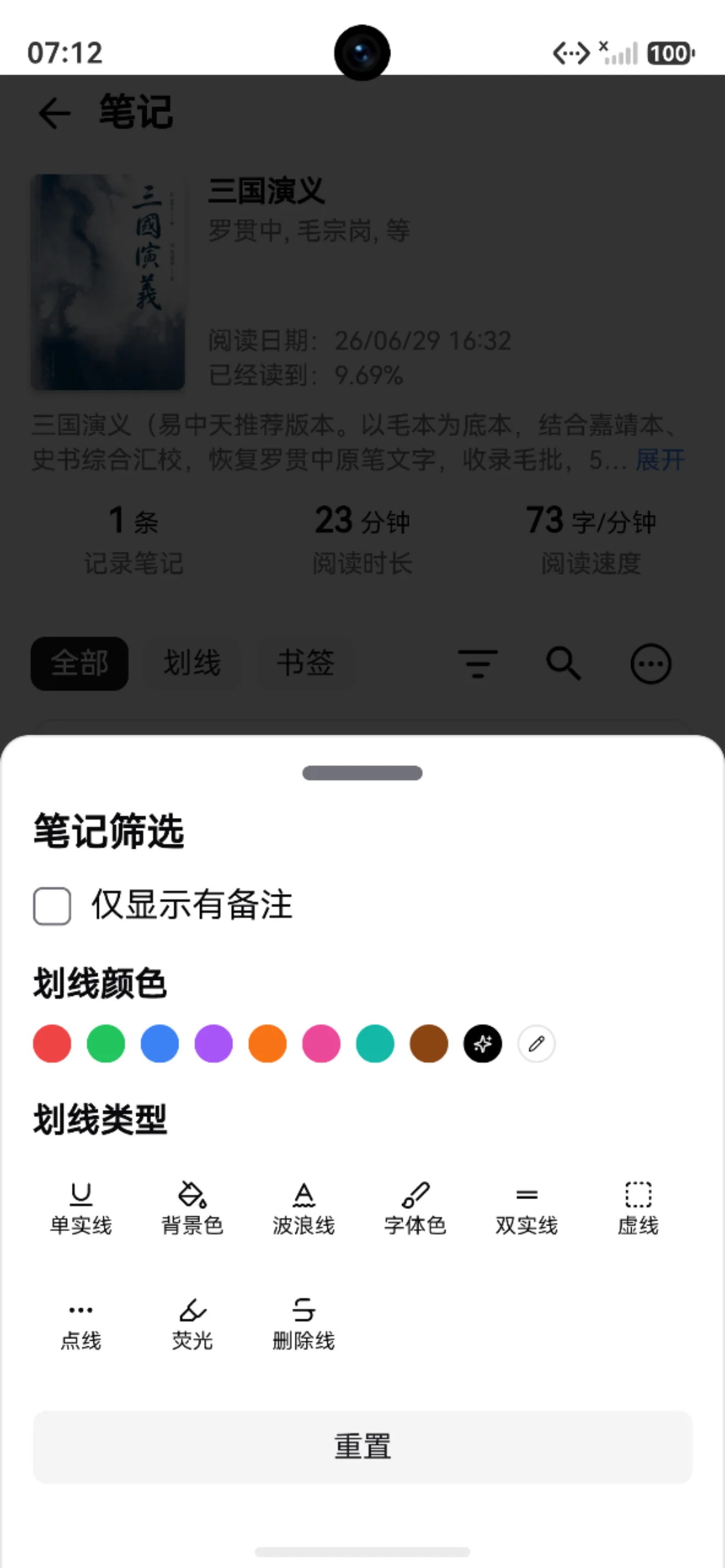
筛选按钮里可以按这些条件缩小范围:
- 笔记标签
- 标注颜色
- 标注样式
- 仅看有备注
筛选适合先缩小范围,再进行导出、复制、分享或同步到外部笔记软件。
排序和章节分组
单本书笔记支持两种排序:
- 按时间排序:适合查看最近做过的笔记
- 按章节排序:适合按阅读顺序复习
按章节排序时,可以折叠或展开章节。笔记较多时,先折叠全部章节,再展开某一章会更容易找。
列表显示设置
笔记列表还可以调整显示方式:
- 设置摘录和备注最多显示几行
- 隐藏划线样式,只看纯文本
- 在管理模式中选择多条笔记
如果某条笔记带有备注,点击后可以查看详情;普通点击通常会跳回原文位置。
批量管理
进入选择模式后,可以对选中的笔记执行:
- 导出
- 复制
- 分享单条笔记
- 设置标签
- 同步到笔记软件
- 删除
删除笔记后不可恢复。批量删除前,建议先确认是否已经导出或同步。