 Reeden
许可证
使用许可证激活高级会员,查看和管理已授权设备。
许可证是什么
许可证用于激活 Reeden 的 PRO 功能。购买后,你可以用许可证和购买时填写的邮箱在不同设备上激活高级会员。
许可证不要泄露给他人。别人拿到许可证和邮箱后,可能会占用你的设备授权名额。
在当前设备激活
- 打开「高级会员」
- 选择「许可证激活」
- 输入购买时填写的邮箱
- 输入许可证
- 完成激活后,应用会显示 PRO 状态
激活要在「许可证激活」里填。「管理许可证」只用来查看许可证和管理设备,在那里登录不会激活当前设备。
许可证最好从购买邮件或已激活设备的「管理许可证」里复制,不要手打。报错时对照下面的 激活时提示报错。
iPhone 和 iPad 上看不到许可证激活
iPhone 和 iPad 的「高级会员」页面默认只显示 App Store 购买和「恢复购买」。「恢复购买」只能恢复 App Store 内购,在其他平台买的许可证、TestFlight 测试版都用不了它。
用许可证激活:
- 打开「我的 → 关于」
- 长按页面顶部的 Reeden 图标,弹出版本号提示就说明成功了
- 回到「高级会员」页面,底部会出现「许可证激活」和「管理许可证」
- 点「许可证激活」,填购买邮箱和许可证
也可以用「从其他设备恢复」把许可证从已激活的设备带过来,见 换设备与恢复。
在 App Store 版和 TestFlight 版之间切换后会员掉了
App Store 的购买记录只在 App Store 版里有效。换成 TestFlight 测试版后,「恢复购买」查不到记录,会员会显示未开通。两边都想用,就用许可证激活,按上面的步骤操作。
在 App Store 购买时填了邮箱的,许可证会发到这个邮箱,可以用它在 TestFlight 版和其他平台激活。
激活时提示报错
| 提示 | 常见原因和处理 |
|---|---|
| 许可证已被使用 | 大多是邮箱填错了。只能填购买时收到许可证的那个邮箱,别名邮箱、其他邮箱都不行。从购买邮件里复制邮箱和许可证重新填 |
| 许可证无效 | 许可证抄错或没复制完整。从购买邮件或已激活设备的「管理许可证」里复制 |
| 设备数量已达上限 | 已激活的设备满 6 台了,见下面的 设备数量限制 |
| 网络错误 | 连不上激活服务器。到「我的 → 更多设置 → 网络 → 线路选择」切换成「中国大陆」或「全球」再试,也可以换个网络 |
登录「管理许可证」时的提示:
| 提示 | 常见原因和处理 |
|---|---|
| 验证码错误 | 确认填的是最新一封邮件里的验证码,重新获取一次再试 |
| 邮箱未授权 | 多半是填的邮箱和购买时填写的不一致,见 购买时邮箱填错了怎么办 |
| 发生频率过高,请稍后再试 | 获取验证码太频繁,等一会儿再试 |
在新设备上使用
换手机、换电脑或新增设备时,也需要在新设备上单独激活。
你需要准备:
- 首次购买或激活时使用的邮箱
- 许可证
如果设备数量已满,见下面的 设备数量限制。
想在设备列表里分清是哪台设备,激活前到「我的 → 更多设置 → 其他 → 自定义设备名称」起个名字。激活后再改,不会更新已激活设备的名称。
墨水屏等不方便输入的设备,用「从其他设备恢复」从手机把许可证带过去,会自动激活,见 换设备与恢复。
忘记许可证怎么办
已经激活的设备上,「高级会员」页面有「查看许可证」,可以直接看到并复制许可证。
没有已激活的设备时,可以在「管理许可证」中使用购买邮箱获取验证码。验证通过后,可以查看自己的许可证和已激活设备。
登录时用最新一封邮件里的验证码。激活设备本身不需要验证码。
如果邮箱收不到验证码,或无法确认购买邮箱,请联系 [email protected]。
管理已授权设备
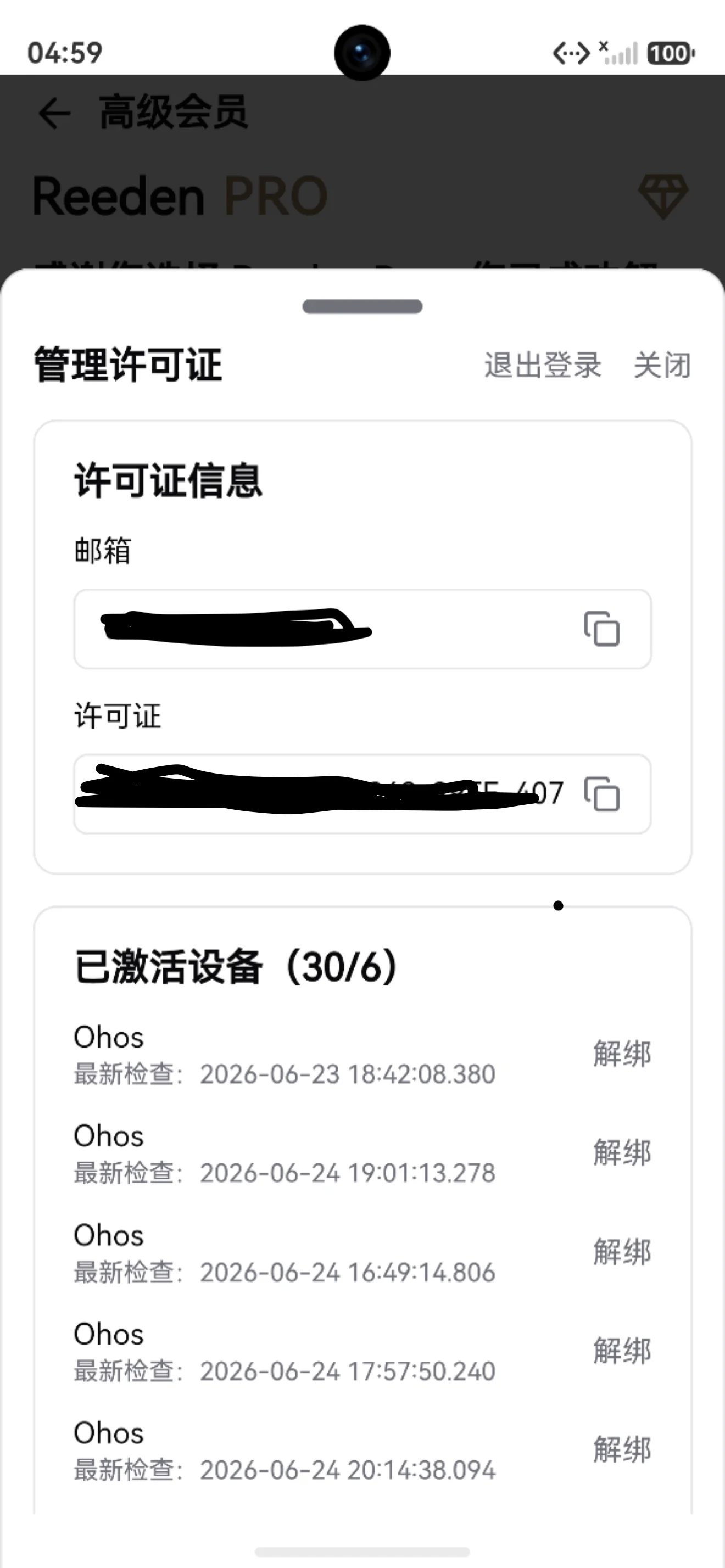
在「管理许可证」中可以查看当前许可证绑定的设备列表,当前设备会标着「(本设备)」。
想让某台设备不再占用名额、退出会员,在那台设备上打开「管理许可证」,用购买邮箱获取验证码登录,然后对标着「(本设备)」的那条点「解绑」。
以后还想在这台设备上使用,重新「许可证激活」即可。
设备数量限制
目前一个许可证最多同时绑定 6 台设备。不限制设备类型,可以是手机、平板或电脑。
提示「设备数量已达上限」时,先在不再使用的设备上按上面的方法解绑本设备,再在新设备上激活。设备已经不在手边(丢了、已重置)时,可以在「管理许可证」的设备列表里解绑它那条记录。
如果你长期需要更多设备,可以再购买一个许可证,然后申请合并到其中一个许可证。同一个邮箱不能重复购买,第二次购买要换一个邮箱。请把两个许可证信息、对应购买邮箱发送到 [email protected],并在邮件中备注要合并到哪个许可证。
更多购买和恢复说明见 购买与恢复。