 Reeden
整理书库
从书架外观、标签分类书单、系列、私密书籍、角色关系和数据整理几个方向整理你的书库,以及多选、扩选、手动排序和在书库正文里搜索。
书库整理可以先分成几件事:书架外观、书架筛选、标签/分类/书单、系列、角色与角色关系、数据整理。先判断自己要解决哪一类问题,再选择对应工具,会比一上来批量操作更稳。
从哪里开始
| 你想整理的内容 | 适合处理什么 |
|---|---|
| 书架外观 | 调整列表、网格、显示内容、封面、间距和顶部展示区 |
| 书架筛选 | 用标签、分类、作者、格式、评分、字数、高级规则快速缩小书库范围 |
| 标签 | 给同一本书叠加阅读状态、题材、来源、整理进度等标记 |
| 分类 | 建立稳定的大目录或主分组 |
| 系列 | 把同一系列的书按卷号排好,书架上合成一格 |
| 私密书籍 | 把部分书从书架上藏起来,解锁后再显示 |
| 书单 | 整理阅读计划、专题推荐和分享清单 |
| 角色与角色关系 | 管理人物、别名、颜色、关系图,以及和高亮、朗读、AI 的配合 |
| 数据整理 | 书名、作者、简介、标签、角色、重复书、字数或页码 |
| 已删除书籍 | 找回误删的书,或彻底清理不需要的记录 |
如果你还不确定先做什么,建议先切到列表视图,扫一遍书名、作者、简介、标签和角色。能看清当前书库缺什么,再决定下一步。

角色与角色关系
角色整理适合小说、剧本或人物较多的书:维护角色名、别名、颜色和身份,整理人物关系,再配合书架显示、高亮规则、多角色朗读 和 AI 助手 使用。
正文开头已经写了角色列表的 TXT,用 批量提取信息 提取角色名;需要理解正文、梳理人物和关系时,用 AI 提取。详见 角色与角色关系。
数据整理
数据整理关注的是“每本书的信息准不准、完整不完整、有没有重复或误删”。工具都在「我的 → 书库整理」里:
- 批量提取信息:从 TXT 文件名或正文开头提取书名、作者、简介、标签和角色
- 「提取字数」:给文字书补字数,给 PDF 或漫画补页码,见 批量提取信息
- 批量改书名/作者:清理网站名前缀、多余括号、版本号,或者从原始文件名恢复书名
- 书籍重名整理:检查重复导入、同名书或同一书籍的多个版本
- 已删除书籍:找回误删的书,或彻底清理不需要的记录
- 从其他 App 导入阅读数据:把微信读书、Kindle、静读天下等 App 里的书架、笔记和阅读时长迁移过来
- 「全文搜索」:在书库所有书的正文里找一句话,见下面的 在书库正文里搜索
第一次整理大书库时,建议先补信息,再改名,最后处理重复书。这样更容易判断两本书到底是不是同一本,也不容易把本来能识别的信息改乱。
在书库正文里搜索
记得一句话、想不起在哪本书里时,可以在多本书的正文里一起搜:
- 「我的 → 书库整理 → 全文搜索」:在当前书架能看到的书里搜
- 在书架搜索框里输入关键词后,点搜索框右侧的调整按钮,选「在正文中搜索」:只在当前分类、标签或筛选下的书里搜
结果按书列出命中的片段,点一本书可以看它的全部命中,再跳到正文。能搜 TXT、EPUB、MOBI、AZW3、Markdown、HTML、Word、CHM 等文字书,PDF 和漫画不参与;书要已经下载到本机。书多时要等一会儿,页面会显示进度。
非会员可以免费搜 30 次。
标签、分类、书单
标签、分类和书单都能整理书,但适合的场景不一样。
| 功能 | 更适合用来做什么 |
|---|---|
| 标签 | 给同一本书打多个标记,例如待读、已读、推理、科幻、资料、网盘来源 |
| 分类 | 做主目录或大分组,例如小说、资料、漫画、工作文档 |
| 书单 | 做一组临时或专题清单,例如本月待读、想分享给朋友的一组书 |
| 系列 | 同一套书的各卷,按卷号排序 |
建议不要一开始就建很多层分类。分类适合放稳定的大方向,标签适合表达可以叠加的状态和主题,书单适合明确的一组书或阅读计划。
如果你经常在多台设备整理书库,标签、分类、书单改完后再执行一次 数据同步,避免不同设备上同时改同一批书造成结果难判断。
系列
同一套书的各卷,可以设成同一个系列并填上卷号。设好后书架能按系列排序、搜索和筛选,还能把同一系列合成一格。
设置系列
- 单本:在书籍的「编辑信息」里点「系列」,选已有系列或输入名字「新建系列」,再填「卷号」
- 一批:多选书籍后点「更多」→「批量修改信息」,勾选「系列」。打开「按书名自动编卷号」时,书名里能认出卷号的直接用,认不出时按书名顺序编成 1、2、3…
- 导入 EPUB 时,书名里带着系列和卷号的会自动识别
书籍详情页会显示所属系列,并列出同系列的其他卷。读完一卷时,可以直接接着读下一卷。
在书架上合并同系列的书
打开「书架设置」→「分组设置」→「合并同系列的书」:同一系列有 2 本以上时在书架上合成一格,点开查看各卷。搜索时、以及分组样式选了「平铺」「单行」时不合并。
长按系列格(电脑上右键)可以:
- 「重命名」:改整个系列的名字。改成已有的系列名时,两个系列会合并,卷号不变
- 「删除」:默认只清除这些书的系列名和卷号,书保留;勾选「同时删除这些书」才会删书
按系列排序、搜索和筛选
- 书架右上角菜单 →「书籍排序」→「系列」
- 书架搜索的搜索范围里勾选「系列」,见 书架筛选
- 筛选面板里可以按系列筛选
书架外观和浏览方式
整理阶段用列表视图,把书名、作者、简介、标签、角色、分类路径、字数等信息显示出来,更容易发现信息缺失或分类混乱;日常阅读再切回网格等更舒服的布局。具体怎么设置见 书架外观。
一次选中多本书
- 书架右上角菜单 →「选择书籍」,进入多选。也可以在「书架设置」里把「长按手势」改成「进入管理模式」,之后长按书就进入多选
- 点书选中。点一下分类,选中的是分类里的书
- 想选连续的一段:先选中一本,再长按(电脑上右键)另一本,在菜单里选「向上扩选至此」或「向下扩选至此」,中间的书都会选上
- 底部可以直接设「分类」「标签」或「删除」,其他操作在「更多」里,比如「设为私密」「批量修改信息」「提取元数据」「批量改书名/作者」
书架里的书能手动排序吗?
可以,有两种方式。
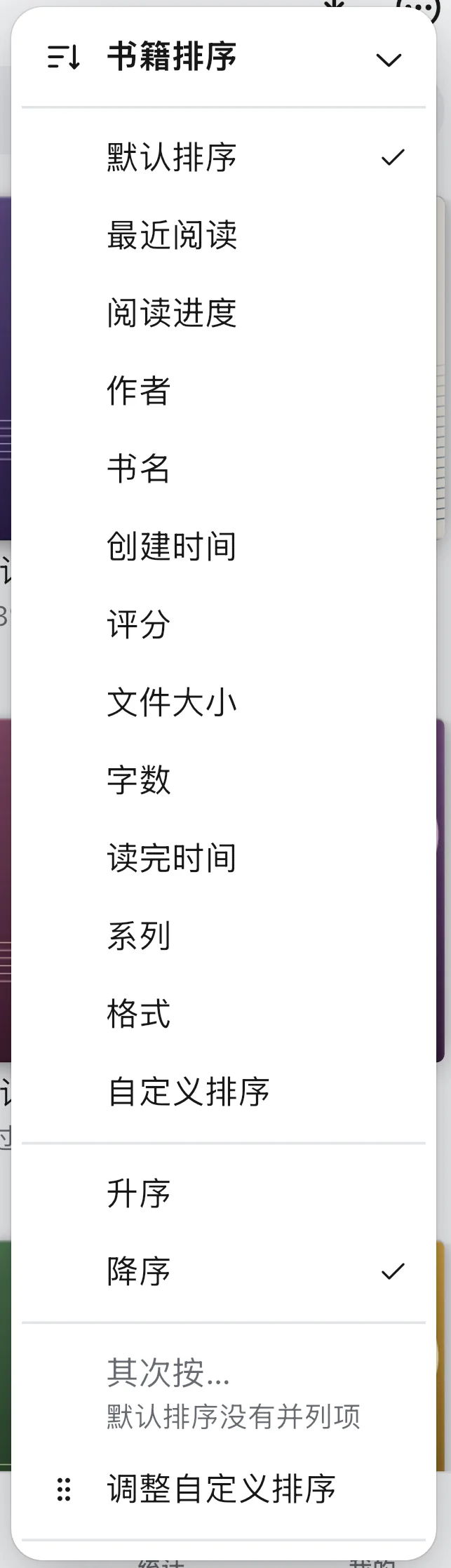
直接在书架上拖:书籍排序选「自定义排序」后,在书架上长按书,手指一动就能拖到想要的位置。
- 拖到分类文件夹上,书会移进这个分类;在分类里往外拖,可以移出到上一级
- 拖到另一本书上,会先让你给新分类起名,保存后两本书一起放进这个新分类,取消就什么都不变。要在「全部」书架或某个分类里,并且「按分类分组」没有关闭
- 多选状态下按住已勾选的书拖,所有勾选的书会一起走
- 长按后不动手指直接松开,还是原来的长按动作(打开菜单或进入多选)
- 网格、列表、极简布局可以这样拖;置顶的书、搜索时、开了「合并同系列的书」时、分组样式是「平铺」「单行」时不能拖
在排序页里调:书架右上角菜单 →「书籍排序」→「调整自定义排序」,在打开的页面里长按封面拖动。
- 进入后书籍排序会切换成「自定义排序」。改回「最近阅读」「书名」等其他排序,书架就按那种方式排;再选「自定义排序」,还是你排好的顺序
- 置顶的书固定排在最前面,不能拖动
- 进入某个分类后也能单独调整这个分类里的顺序,这是会员功能
按「最近阅读」排序时,读过的书会跑到前面,所以看完书顺序会变。不想变,就换成「自定义排序」「创建时间」或「书名」。分类文件夹的位置见 分类 里的「分类在书架上怎么排序、固定到顶部或底部」。
主排序分不出先后时再按别的排
按「作者」「系列」「格式」等排序时,常有很多本书排在同一位置。书架右上角菜单 →「书籍排序」→「其次按…」,打开「排序规则」:
- 「主排序」就是当前选的书籍排序
- 点「添加」,加上第二个、第三个条件,比如「作者」相同的再按「书名」排
- 每个条件可以单独选升序或降序,不需要的点删除
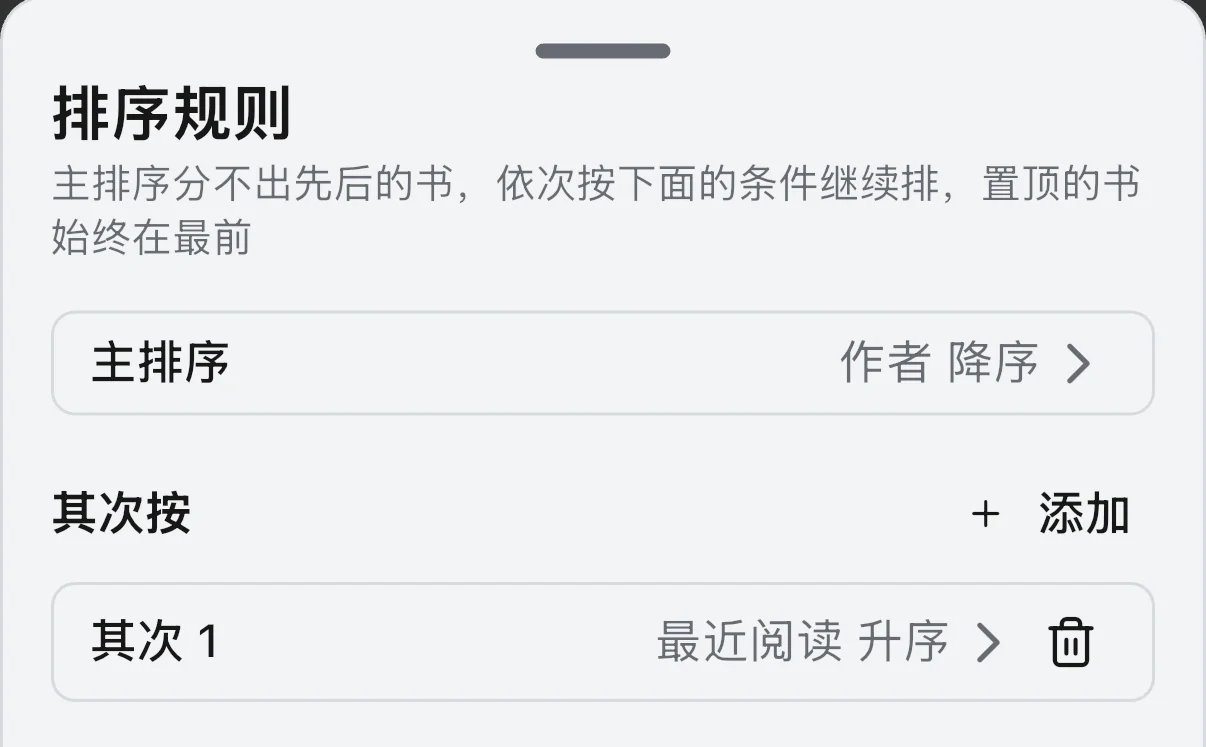
置顶的书始终在最前面。「自定义排序」这类本身没有并列的排序方式不能再加「其次按」,已经加好的条件会保留,换回其他主排序后继续生效。这些条件所有分类共用。
推荐整理顺序
- 先切到列表视图,把书名、作者、简介、标签、角色等信息显示出来
- 用 书架筛选 缩小范围,例如只看某个分类、标签或作者
- 对信息缺失的书使用批量提取,必要时再补字数或页码
- 清理混乱书名,再处理重复书和已删除书
- 用分类确定大方向,用标签补充状态和主题,用系列整理成套的书,用书单整理专题或计划
- 对人物较多的书整理角色和角色关系
- 最后调整书架外观,再同步到其他设备
操作前建议
批量操作前先看预览。不确定规则是否合适时,先选几本代表性的书测试。
每次只处理一类问题。例如先统一书名,再处理重复书;先整理分类,再整理标签。不要同时批量提取、批量改名、批量删除和同步。