 Reeden
标签
用标签标记阅读状态、题材、来源和整理进度,让一本书可以从多个角度被找到。
标签适合表达可以叠加的信息。一本书可以同时有多个标签,例如「推理」「自购」「待补简介」。
阅读状态不用自己建标签。Reeden 内置了「未读」「阅读中」「搁置」「已读完」「弃读」等状态标签,会按你的阅读情况自动归类,见下面的 阅读状态。
如果你不确定某个整理维度以后会不会调整,优先用标签,不要急着新建分类。
标签适合什么
常见用法:
- 内容主题:推理、科幻、历史、工具书、外语
- 来源或用途:自购、网盘导入、资料、工作
- 整理状态:待补简介、待换封面、待去重、待评分
- 个人偏好:喜欢、重读、重点资料
标签的优势是灵活。同一本书可以同时属于多个主题,也可以随着整理进度不断调整。
标签和分类的区别
分类更像主目录,标签更像属性。
例如一本书可以放在「小说」分类下,同时打上「推理」「喜欢」两个标签。这样你既能从小说分类找到它,也能通过标签筛出所有喜欢的推理书。
如果一个维度只能选一个主要位置,适合分类;如果一个维度可以叠加,适合标签。
标签管理
标签管理用来整理自定义标签,也能查看内置标签。
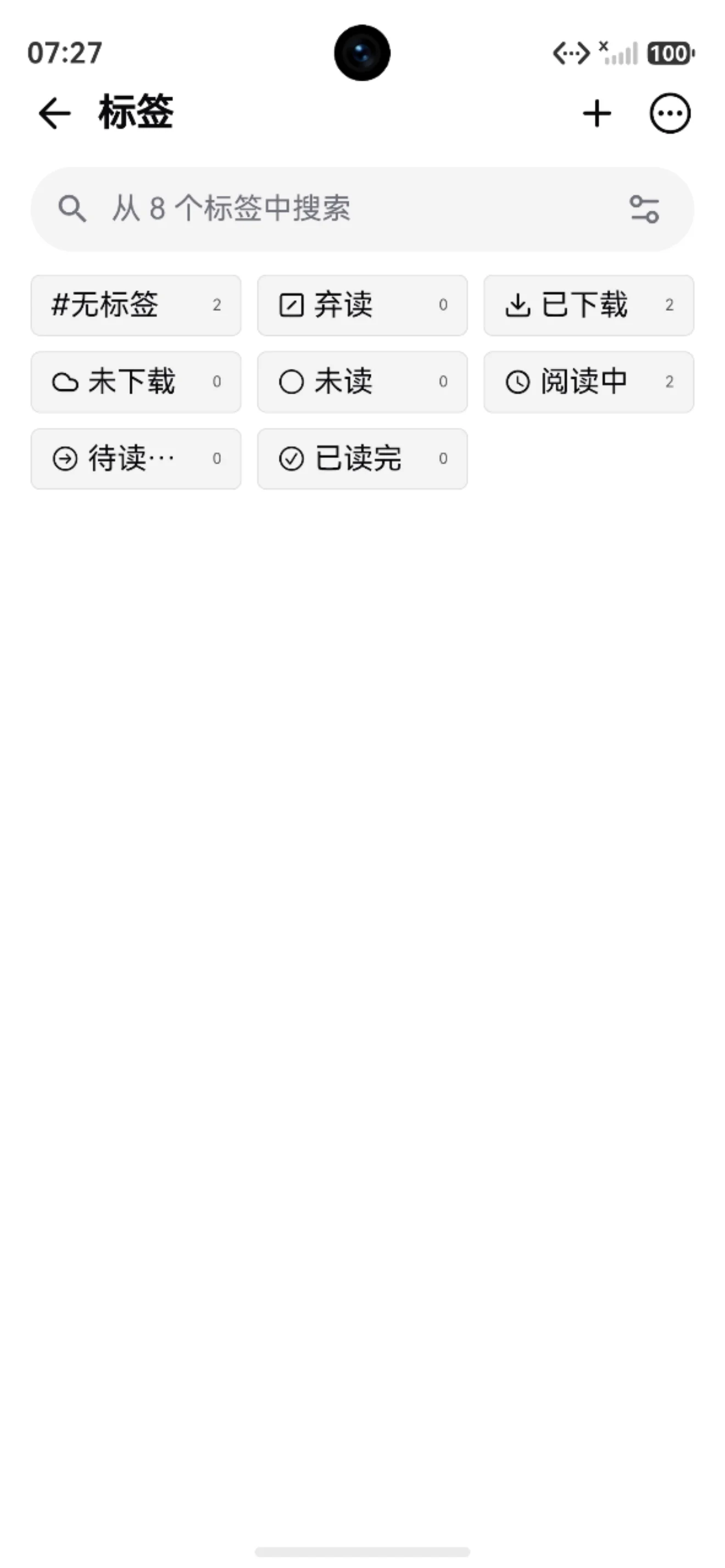
在标签管理页里,可以搜索标签、查看每个标签下的书籍数量,也可以通过右侧更多菜单管理单个标签。
标签管理页里还有一组内置标签,不能改名或删除,可以直接用于筛选书架:
- 阅读状态:「未读」「阅读中」「搁置」「已读完」「弃读」
- 「待读清单」
- 下载状态:「未下载」「已下载」
- 「无标签」:没有打任何自定义标签的书
平板和桌面的侧边栏默认显示「未读」「阅读中」「搁置」「待读清单」「已读完」。其他内置标签可以在标签管理页点开它的菜单,选「在侧边栏显示」。
自定义标签常见操作包括:
- 新建标签
- 编辑标签名称
- 设置图标和颜色
- 设置私密标签
- 设置标签分组
- 批量创建标签
- 批量修改颜色、图标或分组
- 导入、导出或分享标签
标签太多时,建议使用标签分组。分组不会改变书籍本身,只是让标签列表更容易查看。
想调整标签的先后顺序:在「标签管理」或「筛选」面板的「标签」页,点搜索框右侧的菜单按钮,勾选「排序标签」,再拖动标签。
设为私密的标签,书架锁定时会连同带这个标签的书一起藏起来,见 私密书籍。
阅读状态
每本书同一时间只有一种阅读状态:
| 状态 | 什么时候是这个状态 |
|---|---|
| 「未读」 | 还没开始读,或阅读进度为 0 |
| 「阅读中」 | 已经开始读、有阅读进度,还没读完 |
| 「搁置」 | 暂时放下,以后还打算接着读 |
| 「已读完」 | 已经读完 |
| 「弃读」 | 不打算再读了 |
手动修改
这些地方都可以改阅读状态:
- 书架上长按书籍(桌面端右键),选「标记为...」,再选「未读」「在读」「搁置」「读完」或「弃读」
- 书架多选书籍后,在批量操作菜单里点「标记为...」,一次改一批
- 书籍的「编辑信息」页里,修改「阅读状态」
「待读清单」不是阅读状态,而是一个可以单独加减的内置标签。在书籍菜单里点「添加到待读清单」或「从待读清单移除」。
自动变化
- 第一次真正记录到阅读时长后,书会从「未读」变成「阅读中」,同时移出「待读清单」。只点开几秒就退出、没有记录到阅读时长的书,仍然是「未读」
- 听书也算阅读,听书记录到时长后同样会开始阅读
- 读 EPUB、TXT 等书籍翻到最后一页,或听书播完最后一章,书会自动标记为「已读完」,同时移出「待读清单」和取消「搁置」「弃读」
- 「搁置」和「弃读」不会因为重新打开书而自动取消。想接着读时,手动改回「在读」
在书架里使用标签
书架列表可以显示标签。整理书库时,建议打开标签显示,这样不用点进详情也能看出一本书的状态和主题。
如果想按标签找书,可以使用 书架筛选:在「筛选」面板的「标签」里可以多选;要「同时包含」「都不是」这类组合,用高级筛选。快捷筛选栏也可以设置为显示标签,方便在书架下方直接切换。
标签使用建议
不要把标签建得过细。标签太多时,后面筛选和维护会变慢。
建议先从高频标签开始,例如喜欢、重读、待整理。阅读状态和待读清单已经内置,不用再建同名标签。等你确实需要更细的主题,再逐步添加。
多设备使用时,标签整理完成后再同步,避免不同设备同时修改同一批标签。