 Reeden
TXT 快速编辑
在阅读时直接修改选中的 TXT 正文,适合小范围改错、删句和补内容;改完多字少字、编辑框字太小怎么办。
快速编辑适合什么
TXT 快速编辑适合在阅读过程中处理小范围正文问题。
常见场景:
- 改一个错字
- 删除一句广告
- 修改一小段文字
- 给当前位置插入少量内容
- 从当前选区继续打开全文编辑
如果你要整理很多章节、批量查找替换或做繁简转换,建议使用 TXT 全文编辑。
怎么进入
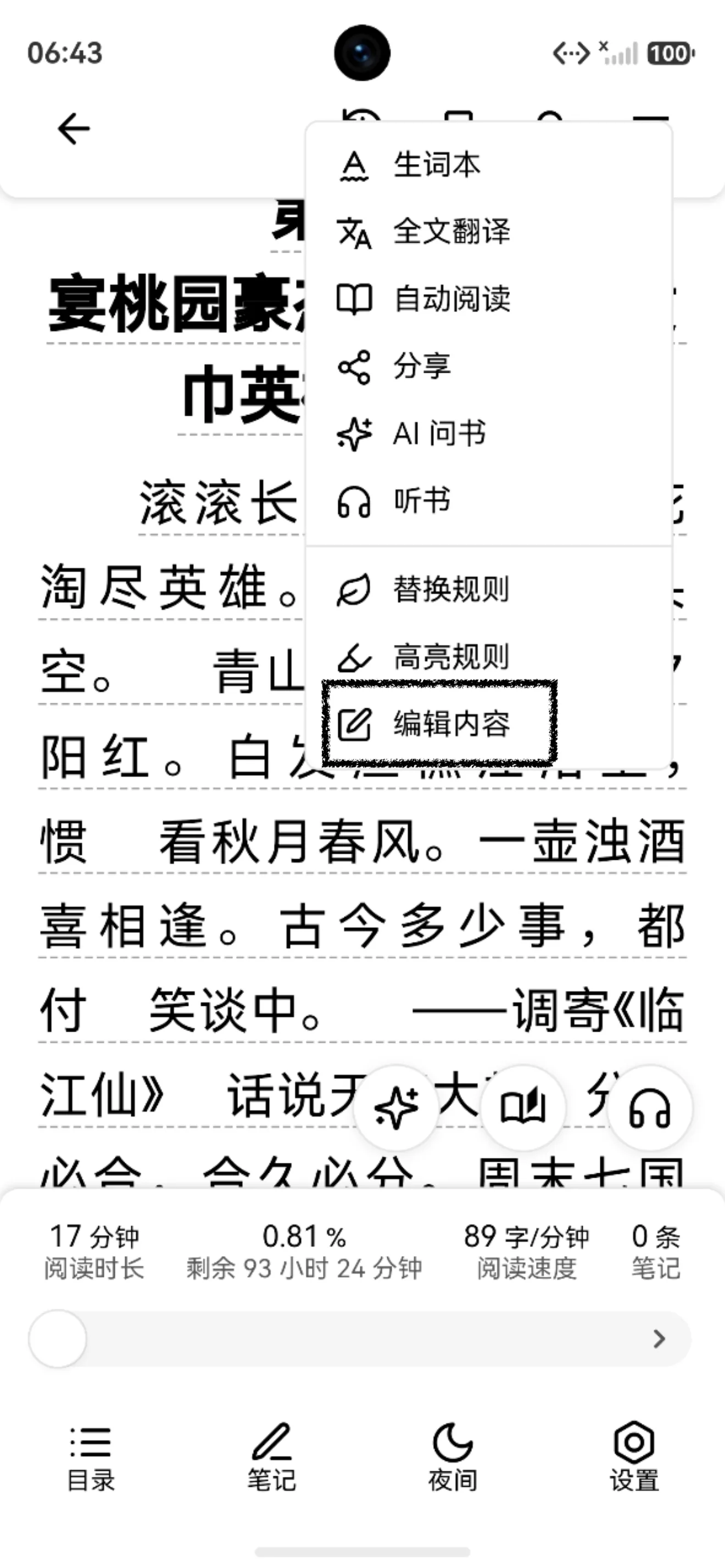
在 TXT 阅读页中选中文本后,如果当前书籍和设备支持,会在划词菜单里看到编辑入口。
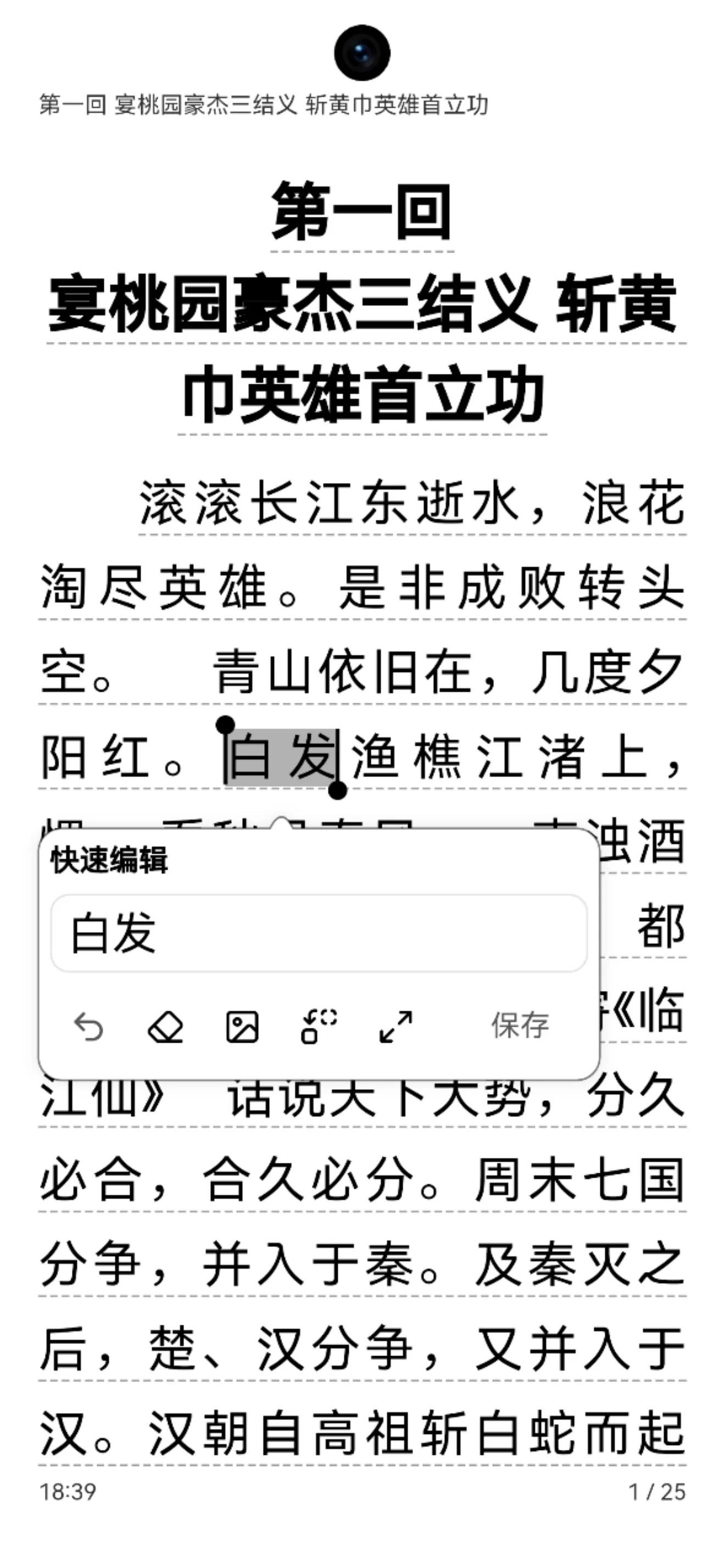
进入快速编辑后,可以直接改选中的文字。保存后,Reeden 会刷新当前阅读页。
不同平台的选区手势可能不同。选区不准时,先选短一点,再调整范围。
常见操作
快速编辑里常见操作包括:
- 修改选中文字
- 撤销本次输入
- 清空文本
- 插入普通图片
- 从当前选区打开全文编辑
- 使用当前选区发起全文替换
如果入口没有出现,通常说明当前书籍不是 TXT,或当前选区无法安全映射到原始文件。EPUB 的划词菜单里也有「编辑」,改的是章节源码,见 EPUB 编辑。
快速编辑里的插图
快速编辑适合在当前位置插入普通图片,例如给当前段落补一张插图。
插入前需要先把图片加入 Reeden 的图库。插入后,图片会作为 TXT 标记写入原文件,阅读时再按图片设置显示。
如果你要插入章节头图、全屏插图或全屏背景图,建议进入 TXT 全文编辑 处理,这样更容易确认插入位置和章节范围。
编辑前先关掉替换、高亮和标题样式
快速编辑按文件里的原文定位。开着替换规则、高亮规则或标题样式时,你看到的文字和原文不完全一样,改的位置就可能错开,表现为改完多一个字、少一个字,或者前面没选中的字也被删了。
编辑前建议先临时关掉这三样:
- 替换规则:阅读页右上角菜单打开「替换规则」,在右上角菜单里关掉「启用替换规则」。
- 高亮规则:打开「高亮规则」,在右上角菜单里关掉「启用高亮规则」。
- 标题样式:打开「标题样式」,在当前生效的范围里取消样式,全局范围选「跟随书籍」。当前书、当前主题范围怎么切回,见 标题样式。
改完确认没问题,再把它们打开。
标题样式把一个标题拆成两行显示时,搜索结果和听书的高亮也可能错开一行,同样可以先切回「跟随书籍」对比。
编辑框里的字太小或太大?
快速编辑框的字号跟的是「注释字体大小」,不是正文字号。在阅读页打开「排版」页,拉到最下面的「其他」分组,调「注释字体大小」。
没调过时,它默认是正文字号的九成。这个字号也用在注释弹窗等地方,有的主题注释字特别小,也在这里调。它跟着「排版生效范围」走,见 排版生效范围。
和替换规则的关系
如果当前显示内容经过替换规则处理,快速编辑可能会显示原文提示。
当选中内容已经不是原始文件里的真实文本时,可能无法直接编辑或删除。此时可以先调整或关闭替换规则,再编辑原文。
只想阅读时隐藏内容,不需要真正改书时,继续使用 内容替换 更合适。
保存前注意
快速编辑会修改 TXT 文件内容。
保存前建议确认:
- 选中的内容就是你想修改的位置
- 不需要保留原文
- 当前设备已经有这本书的可用备份
- 多设备使用时,其他设备没有同时编辑同一本书
如果你不确定,先导出备份,或改用替换规则做临时显示处理。