 Reeden
阅读与排版内容替换
内容替换
用替换规则清理广告、错字和固定文本:在哪里打开、怎么新建第一条规则,以及普通替换与正则替换的区别。
内容替换是什么
替换规则在阅读和听书时把命中的文字换成另一段文字,原书文件不变。它适合处理书里反复出现、影响阅读的内容:
- 清理广告语、固定网址
- 替换错别字
- 统一人名或术语写法
- 清理多余标记
- 只在听书时把某些字念得更顺
如果你需要真正修改 TXT 文件正文,请看 TXT 快速编辑 或 TXT 全文编辑。
在哪里打开替换规则
阅读页右上角「⋯」→「替换规则」。如果你把「替换规则」放进了阅读菜单的悬浮按钮,直接点那个按钮。
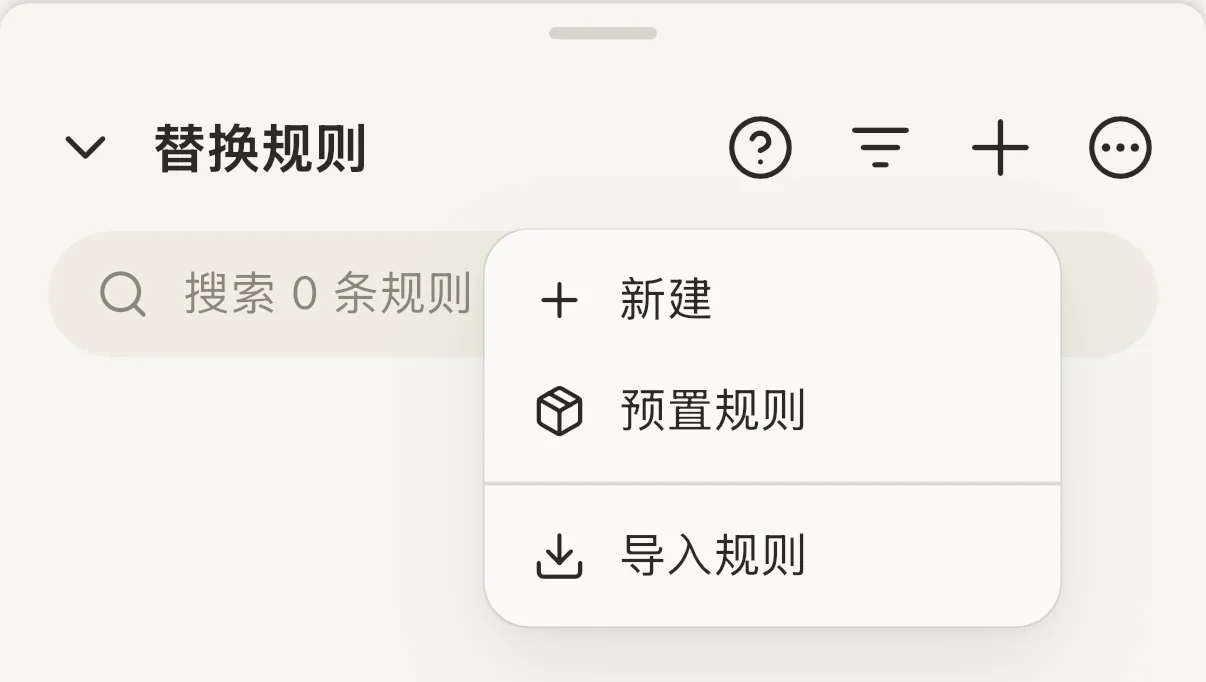
规则页右上角:
| 按钮 | 里面有什么 |
|---|---|
| 「?」 | 规则的执行顺序说明 |
| 筛选 | 「全部」「已启用」「未启用」「当前书籍生效」「本书规则」「全部书籍规则」 |
| 「+」 | 「新建」「预置规则」「导入规则」 |
| 「⋯」 | 「选择」(多选)「管理分组」「分享规则」「导出规则」,以及「显示其他书籍规则」「启用替换规则」两个开关 |
替换规则属于会员功能。

第一次怎么用
建议从当前书籍范围开始:
- 打开一本书,进入「替换规则」
- 点右上角「+」→「新建」
- 填写「原文为」和「替换为」
- 「作用范围」先选「当前书籍」
- 点「保存」,回到正文检查效果
也可以在正文里选中文字,点划词菜单的「替换」,「原文为」会预填成选中的文字。
确认规则稳定后,再考虑把作用范围扩大到「全部书籍」。每个字段的含义见 替换规则。
普通替换和正则替换
普通替换适合固定文本,例如把「错字 A」替换成「正确 A」。
正则替换适合有规律但不完全相同的文本,例如一类广告行、编号或固定格式内容。打开编辑页里的「正则」后,「原文为」按正则表达式匹配。
不熟悉正则时,先用普通替换。正则规则写得太宽,可能误伤正文。常用写法见 正则替换示例。
「+」→「预置规则」里有几条现成的规则,点「新建」就会按当前书籍范围创建:
- 「章节标题拆分」:把「第 X 章 标题」拆成章节号和标题两行
- 「段落重排」:合并超过 20 字、没以句末标点结尾的断行,跳过短标题和缩进段落
- 「超长段落拆分」:把超过 100 字的段落在句末标点处拆成几段

不同书源的排版习惯不同,预置规则建好后也要翻几章检查效果。
划词「删除」生成的规则
在 EPUB 等格式里选中文字后点划词菜单的「删除」,Reeden 不会改原文件,而是自动新建一条替换规则把这段文字隐藏起来。
这类规则在「替换规则」列表里:
- 标题显示为「删除」,下面一行是被隐藏的文字
- 作用范围是「仅替换此处」,只隐藏删除时选中的那一处
- 点右侧的「定位」图标,可以跳回被隐藏的位置
想恢复这段文字,关掉这条规则的开关,或者把规则删掉。
TXT 不一样:划词「删除」会直接修改原文件,不会生成替换规则,也无法恢复。详见 删除选中文字。
和导出、编辑的关系
- 导出:默认导出原文。导出 TXT 书籍时打开「导出替换规则替换后的内容」,导出的才是替换后的文字,见 常见问题
- 编辑:开着替换规则时,TXT 也能在阅读页选中文字直接修改,改动写回原文件,见 TXT 快速编辑