Reeden
开始阅读
打开一本书后,了解阅读页面的基本操作、不同格式的区别,以及第一次阅读应该先调整什么。
打开一本书
书籍导入后会出现在书架里。点击封面或书名即可进入阅读。
第一次阅读时,先不用急着配置所有功能。建议先确认三件事:
- 文字是否清楚
- 页面间距是否舒服
- 翻页或滚动方式是否顺手
如果还没有导入书籍,先看 导入书籍。
打开 App 直接进上次读的书
阅读菜单底栏「设置」→「更多设置」→「界面与其他」,打开「启动时打开上次阅读书籍」。之后每次打开 App 会自动进入上次读的那本书,默认关闭。
阅读页面基本操作
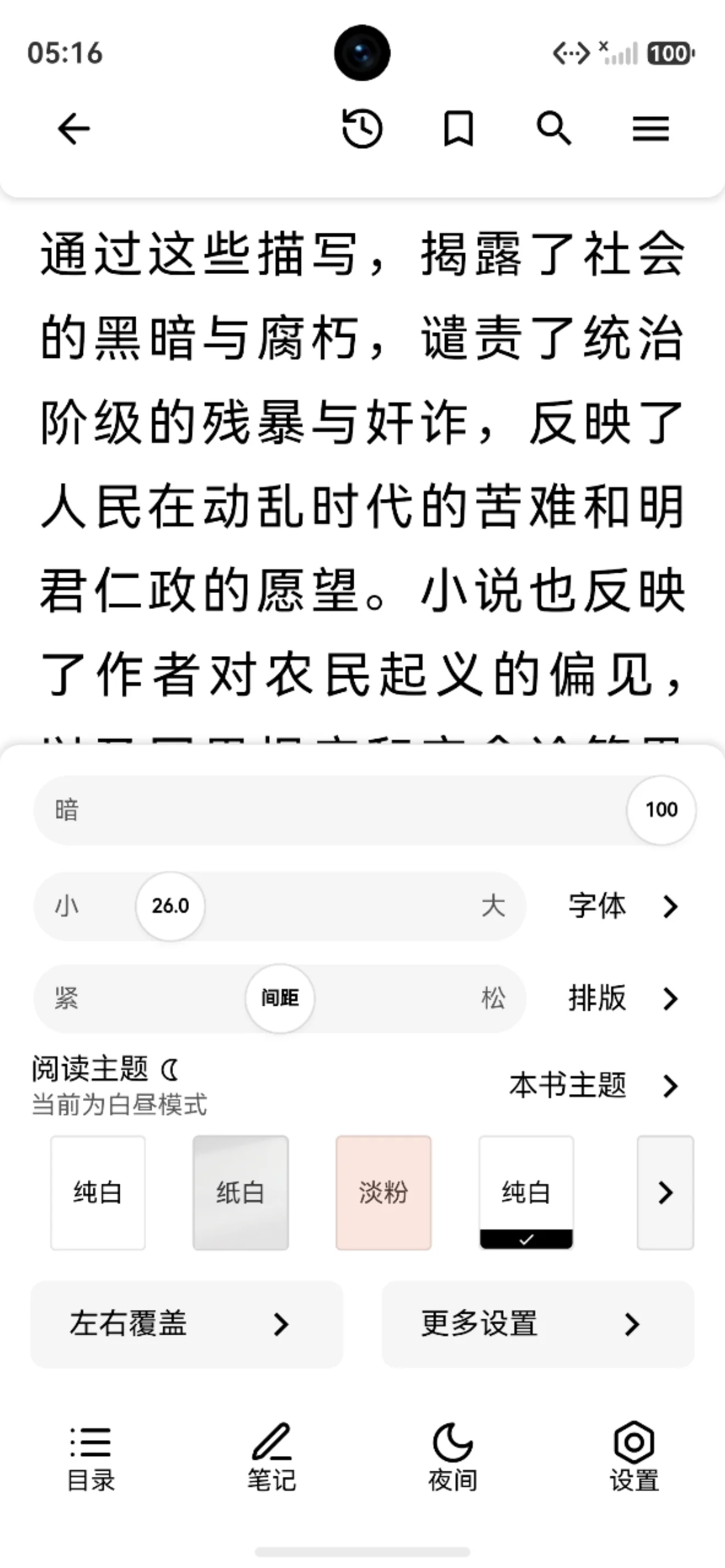
阅读时点击页面,可以唤出阅读菜单。
常见操作包括:
- 翻到上一页或下一页
- 打开目录跳转章节
- 搜索正文内容
- 调整排版和主题
- 划线、备注、复制或分享摘录
- 打开听书、翻译或 AI 辅助功能
不同格式、不同平台上的菜单可能不完全一样。PDF 会进入独立的 PDF 阅读体验,部分排版功能和普通电子书不同。
阅读时屏幕总是熄灭
阅读菜单底栏「设置」→「更多设置」→「屏幕与主题」→「阅读时屏幕休眠时间」,可选「系统默认」「10 分钟」「30 分钟」「永不息屏」。只在阅读页生效,退出阅读后恢复系统设置。
自动阅读
自动阅读会按设定的速度自动滚动或翻页,也叫自动翻页。
- 打开阅读菜单,点右上角的「更多」菜单 →「自动阅读」。如果把自动阅读放到了悬浮按钮里,就从悬浮按钮打开
- 在「模式」里选一种:
- 「滚动」:连续向下滚动
- 「扫屏」:一条扫线从上往下扫过当前页,扫完翻页,可调「扫屏时长」
- 「定时」:每隔一段时间翻一页,可调「翻页间隔」
- 「逐句」:一句一句高亮推进,读完一页再翻页,可调「句速」
- 调好速度后关掉面板,自动阅读就开始了
使用中:
- 点一下屏幕暂停,再点一下继续
- 打开菜单也会暂停,关掉菜单后自动继续
- 想停下,打开自动阅读面板点「关闭自动翻页」
- 自动阅读运行时屏幕保持常亮
墨水屏模式下只有「定时」和「逐句」两种模式。
EPUB、MOBI、AZW、AZW3、TXT、MD、HTML 这类文本型书籍通常可以重排正文。你可以调整字号、行距、边距、背景和翻页方式。
PDF 更接近固定版式文件。它更适合缩放、裁边、目录、缩略图、搜索和标注,不会像 TXT 或 EPUB 那样完整重排正文。
TXT 的章节列表质量取决于章节识别。没有章节或章节不准时,通常不是导入失败,而是需要调整 TXT 分章或自定义章节。
第一次阅读优先调整什么
如果页面不舒服,优先调整这些项:
- 字号:先让文字大小合适
- 行距和段距:让阅读节奏更轻松
- 页面边距:避免文字贴近屏幕边缘
- 背景色或夜间模式:减少长时间阅读疲劳
- 翻页方式:选择点击翻页、滑动翻页或滚动阅读
更完整的说明见 排版与主题。
阅读时遇到问题
如果书打不开,先确认文件格式是否支持。见 支持格式。
如果 TXT 没有目录、章节乱了,见 TXT 阅读与章节。
如果 PDF 看起来不能调字号,通常是格式特性,不是设置失效。见 PDF 阅读。
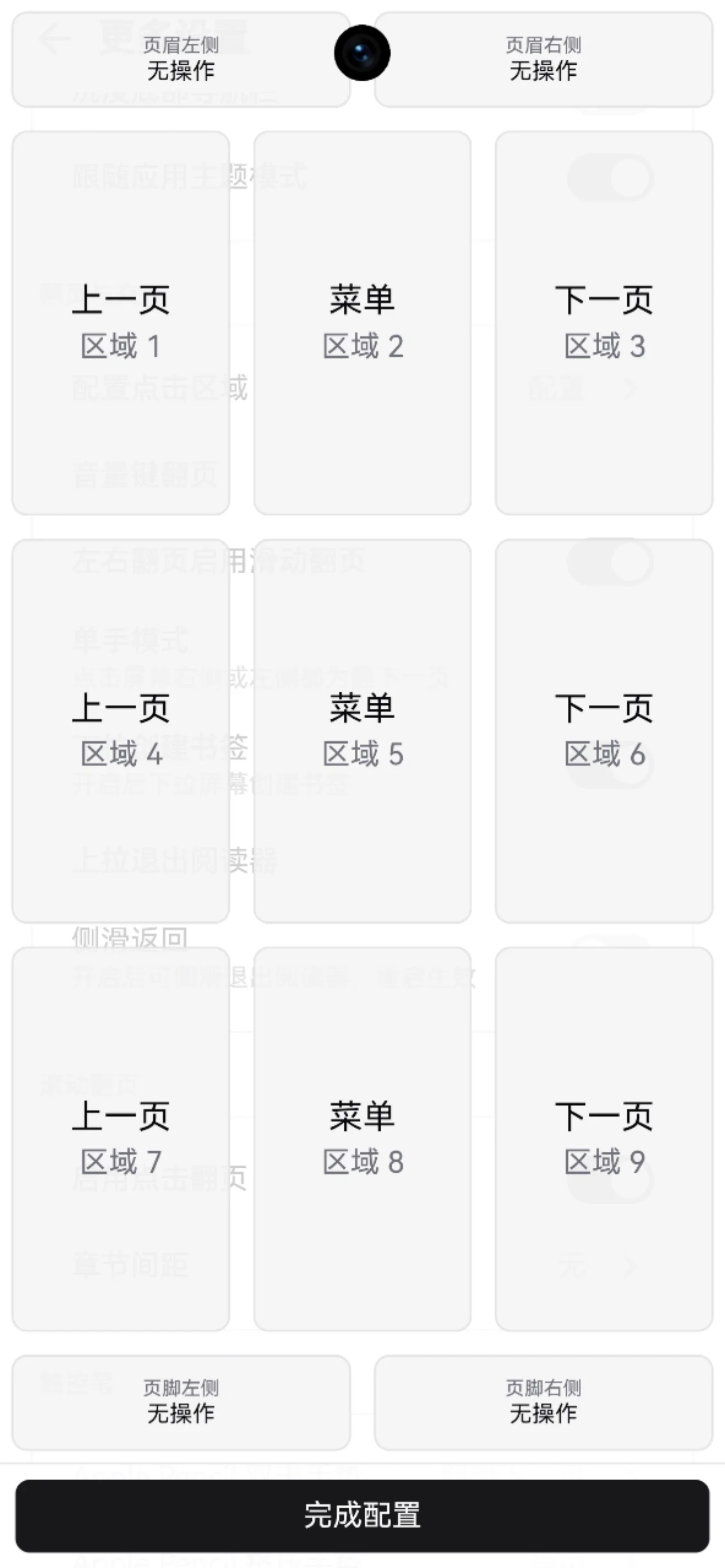
如果你经常误触翻页或唤出菜单,可以在更多设置里调整点击区域,见 点击区域。
打开书慢、翻页卡、手机发烫,见 卡顿与发热排查。墨水屏设备见 墨水屏使用建议。