 Reeden
阅读排版设置
详细了解字号、行距、段距、边距、缩进和翻页方式应该怎么调。
调整顺序
如果你刚开始调整阅读页面,建议按这个顺序来:
- 先调字号
- 再调行距和段距
- 再调页面边距
- 再看是否需要全文划线、页眉页脚
- 最后调字体、缩进和翻页方式
这样更容易判断是哪一项影响了阅读体验。
「排版」页顶部是「排版生效范围」,下面按「正文」「标题」「页面」「页眉」「页脚」「划线」「其他」分组,点顶部的分组名可以直接跳过去。
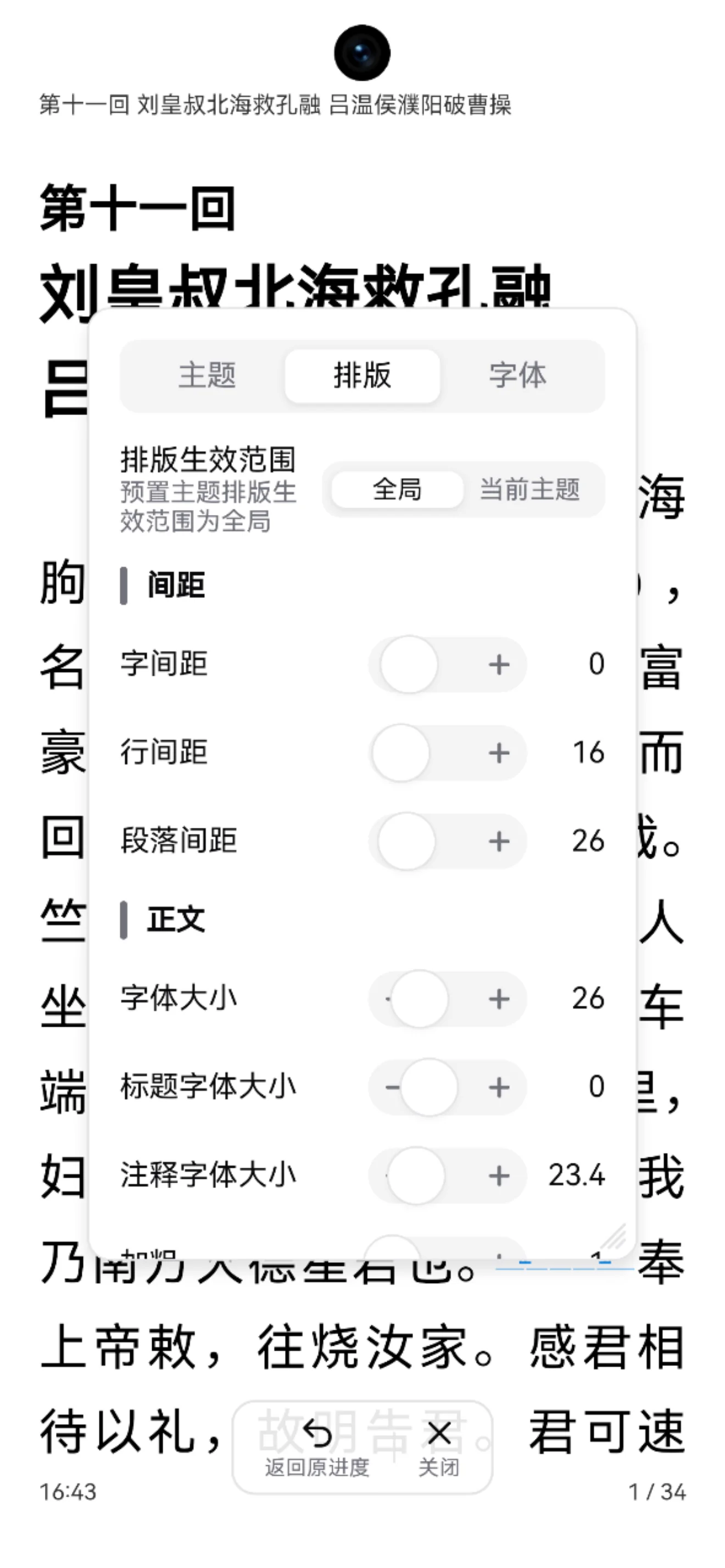
字号
字号决定正文是否看得清。
手机上不要只追求一屏显示更多字。字太小会让阅读速度变慢,也更容易疲劳。
平板和桌面端可以适当调小字号,但要配合更合适的栏宽和边距。
行距和段距
行距控制每行之间的距离。段距控制段落之间的距离。
如果你觉得正文挤在一起,先增加行距。如果段落之间分不清,再增加段距。
小说通常适合略宽松的行距;工具书、资料类内容可以适当紧凑。
边距
边距控制正文离屏幕边缘的距离。
手机上边距过小会显得压迫,边距过大会减少一屏可读内容。平板和桌面端边距可以更大一些,让视线不用横跨太长。
调整边距:在页面上直接拖
不想一项项输数字,可以在页面上直接拖边框:
- 打开「排版」,拉到最下面点「调整边距」。阅读菜单底栏「样式」里也有「调整边距」按钮
- 页面上会画出正文、页眉、页脚的边框,直接拖边框,或点开边上的数值用「−」「+」微调
- 中间的面板里可以切换正在调的区域:「正文边距」「页眉边距」「页脚边距」「标题边距」
- 眼睛图标用来切换预览里显示或隐藏章节标题:显示时能调「标题边距」,看的是每章第一页的效果;隐藏时看的是没有标题的普通页面。两种页面都看一下再保存
- 调好后点「✓」保存。旋转箭头图标是恢复默认
拖不动、数值到头了:每一项边距的上限由阅读菜单底栏「设置」→「更多设置」→「界面与其他」→「杂项设置」里的「边距最大值」控制,默认 400,最大可以调到 600。还是没变化,可能是 EPUB 自带样式锁了边距,见 书籍样式。
主题装饰挡住了正文,也用这里把正文边距调大。
缩进
缩进影响段落开头的显示方式。
中文小说常见首行缩进。外文书、技术文档或分段较密的内容,不一定需要明显缩进。
「段落缩进」可选「默认」「无」「单字」「两字」「三字」「四字」。选「默认」时,书里写了首行缩进就按书里的来;选其他值会覆盖书籍自带的缩进。「对齐」「标题对齐」也是同样的道理。
如果某本书自带缩进很奇怪,先到「书籍样式」里只对这本书调整,不要直接改全局。见 书籍样式。
竖排
在「正文」分组的「书写模式」里选择:
- 「默认」:跟随书籍。书里本身是竖排的,就按竖排显示
- 「横排」:整本强制横排
- 「竖排-从右至左」:整本强制竖排,从右往左读,适合中文古籍、日文书
- 「竖排-从左至右」:整本强制竖排,从左往右读
竖排只在分页翻页时生效。滚动阅读时仍按横排显示。想改回横排,同样在「书写模式」里选「横排」或「默认」。
竖排不支持首字下沉,首字下沉这类浮动排版在竖排下不会下沉。选了竖排后看起来没生效或排版异常,先到高亮规则里关掉首字下沉的规则再试。
双页
在「页面」分组的「双页」里选择:
- 「单页」:始终一屏一页
- 「双页」:始终一屏显示两页
- 「自动」:电脑窗口足够宽、或手机平板横屏时显示两页
手机和平板上还可以勾选「竖屏自动双页」,大屏设备竖着拿也显示两页。
开启双页后,下面会出现「双页间距」和「双页分割线宽度」。
双页属于高级会员功能,滚动阅读时不生效。
版框
版框会在正文外面画一圈边框,适合想要古籍、信纸效果的阅读。在「页面」分组点「版框」进入设置:
- 「版框样式」:「无」「单线」「双线」「外粗内细」「外细内粗」「图片」
- 「版框线宽」「版框颜色」「版框圆角」:调整线条粗细、颜色和四角圆角
- 「版框透明度」:数值越大,线条越淡
- 「框内颜色」「框内透明度」:给框内铺一层底色
选「图片」时,可以在「版框图片」里从「我的图库」选一张图作为边框,再用「编辑切片与大小」调整图片怎么拉伸。图片版框使用图片自己的颜色和四角,不能再调线宽、颜色和圆角。
连续滚动模式暂不显示版框。
翻页方式
常见选择:
- 点击或滑动翻页:适合章节感强、想保持页感的阅读
- 滚动阅读:适合连续阅读、长文档和资料
- 自动翻页:适合固定速度阅读或解放双手
如果翻页方式不习惯,优先改这一项。很多阅读不适感并不是字体问题,而是翻页节奏不合适。
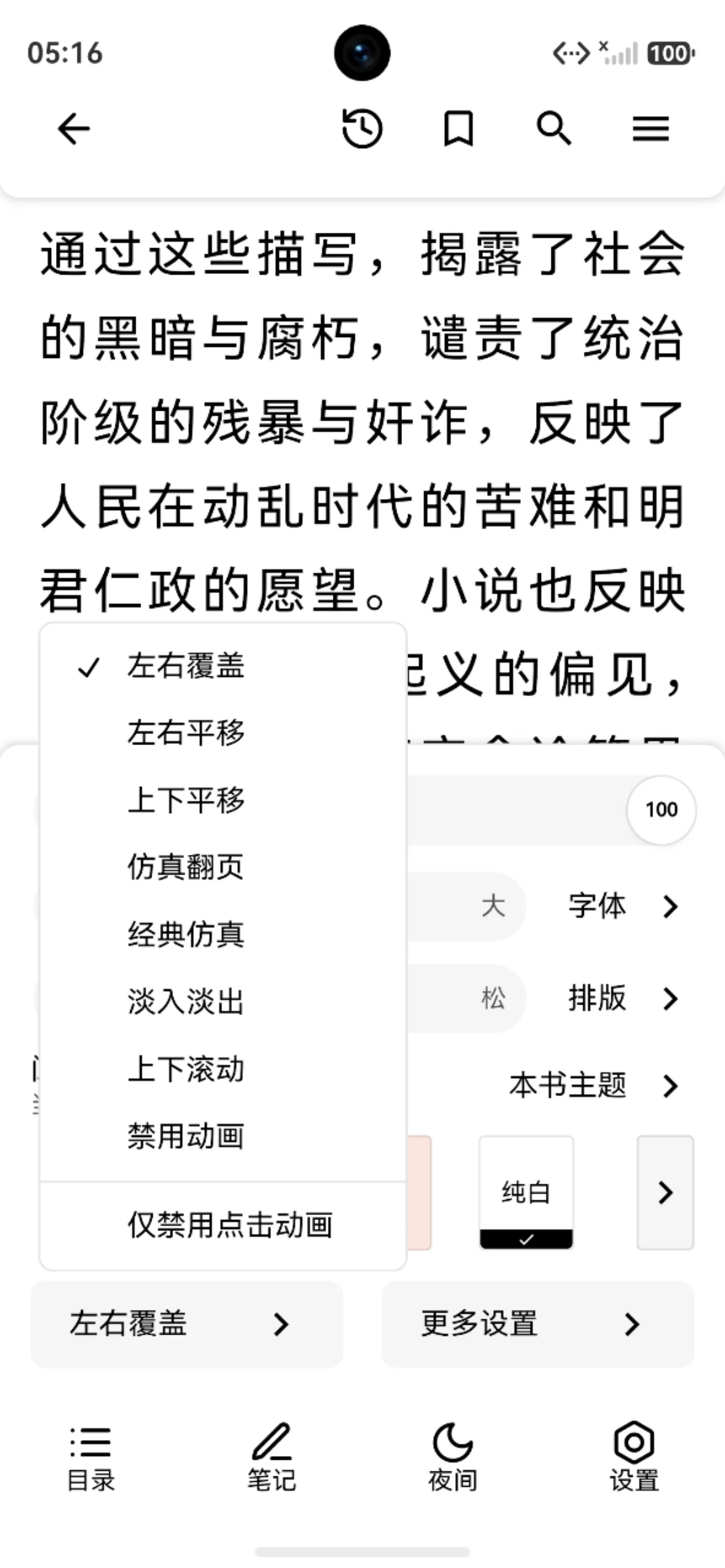
翻页动画在阅读菜单底栏「设置」或「样式」里点当前的翻页方式(比如「左右覆盖」)切换,不想要动画选「禁用动画」。
按键、点击和手势
翻页相关的开关都在阅读菜单底栏「设置」→「更多设置」→「翻页与交互」里,滚动模式另有「滚动翻页」分组。下面按常见问题列出。
音量键和实体按键翻页
- 「音量键翻页」:手机和平板上有。音量加是上一页,音量减是下一页,方向不能改
- 「物理按键翻页」:只在安卓上有。点「+」后按下实体按键,分别录到「上一页」「下一页」。电纸书的翻页键、翻页器按键都可以这样录;自带翻页键按了没反应或方向反了,也在这里重新录
- 蓝牙翻页器:能切到音量(多媒体)模式的,切过去后配合「音量键翻页」使用
- 电脑上:「翻页与交互」里有「快捷键设置」,可以改键盘快捷键,只能录键盘按键
点击区域
「点击区域」把屏幕分成几块,每块可以设成「上一页」「下一页」「菜单」「上一章」「下一章」「打开目录」「打开笔记」「搜索内容」「书签」「编辑内容」「退出」「无操作」等。页眉、页脚的左右两侧也能单独设置。至少要保留一个「菜单」位置。
常见用法:
- 经常误翻:把容易碰到的区域改成「无操作」
- 想点一下加书签:把某块区域设成「书签」
- 某个功能用得多:比如设成「书籍样式」,不用每次进更多设置
单手模式
打开「单手模式」后,点屏幕左侧或右侧都是翻下一页,适合单手拿着手机读。想回上一页要用滑动。
滑动翻页、下拉书签
- 「左右翻页时启用滑动翻页」:关掉后左右翻页模式下只能点击或按键翻页,适合墨水屏或经常误滑的情况
- 「下拉创建书签」:打开后在页面上往下拉会加书签。经常误加书签就把它关掉
- 「上拉退出阅读器」:打开后往上拉退出阅读
滚动模式下点屏幕也翻页
「滚动翻页」分组里的「滚动翻页时启用点击翻页」打开时,滚动阅读中点屏幕也会翻一屏。不想要就关掉。同一分组的「章节间距」控制上下两章之间空多少。
退出阅读、回书架
安卓上用系统返回。iPhone、iPad 上打开「翻页与交互」里的「侧滑返回」,重启 App 后生效,从屏幕左边往右滑退出阅读。
全文划线
全文划线会给正文行增加辅助线,适合容易串行、喜欢横线纸效果,或背景图下需要行间参考的人。
划线可以选择实线、虚线、点线和波浪线,并调整粗细、位置、不透明度等。详细说明见 全文划线。
页眉页脚
页眉页脚用于显示章节名、书名、页码、进度、时间、电量等辅助信息。
如果预设信息不够用,可以使用自定义模板组合多个占位符,例如 {page}/{total} {percent}。详细说明见 页眉页脚。
全局和本书怎么选
建议:
- 所有书都适用的习惯,放到全局
- 只有某本书需要不同的主题和排版,开启「本书专用主题」
- 只有某本书自带样式异常,在「书籍样式」的「本书设置」里调整
如果你不确定调整会影响所有书、当前主题还是当前书,先看 排版生效范围。
如果设置不生效,先看 阅读排版常见问题。