 Reeden
排版生效范围
了解排版设置保存到全局还是当前主题,以及为什么同步后某些书看起来没有变化。
这个设置控制什么
「排版生效范围」决定你在阅读页调整字号、行距、段距、边距等排版项时,这些调整保存到哪里。
它主要影响阅读主题里的排版配置,不等同于书籍文件、字体文件或背景图文件同步。
入口在阅读页「排版」页最上方,右侧显示当前是「全局」还是「当前主题」。点进去后:
- 「默认排版」:选「跟随主题」或「跟随全局」,没有单独配置的排版项都用这个范围
- 下面列出字体、字体大小、行间距、段落间距、段落缩进、对齐、页眉页脚文案等排版项,每一项都可以单独选「跟随主题」或「跟随全局」
- 右上角「恢复默认」可以把各项还原
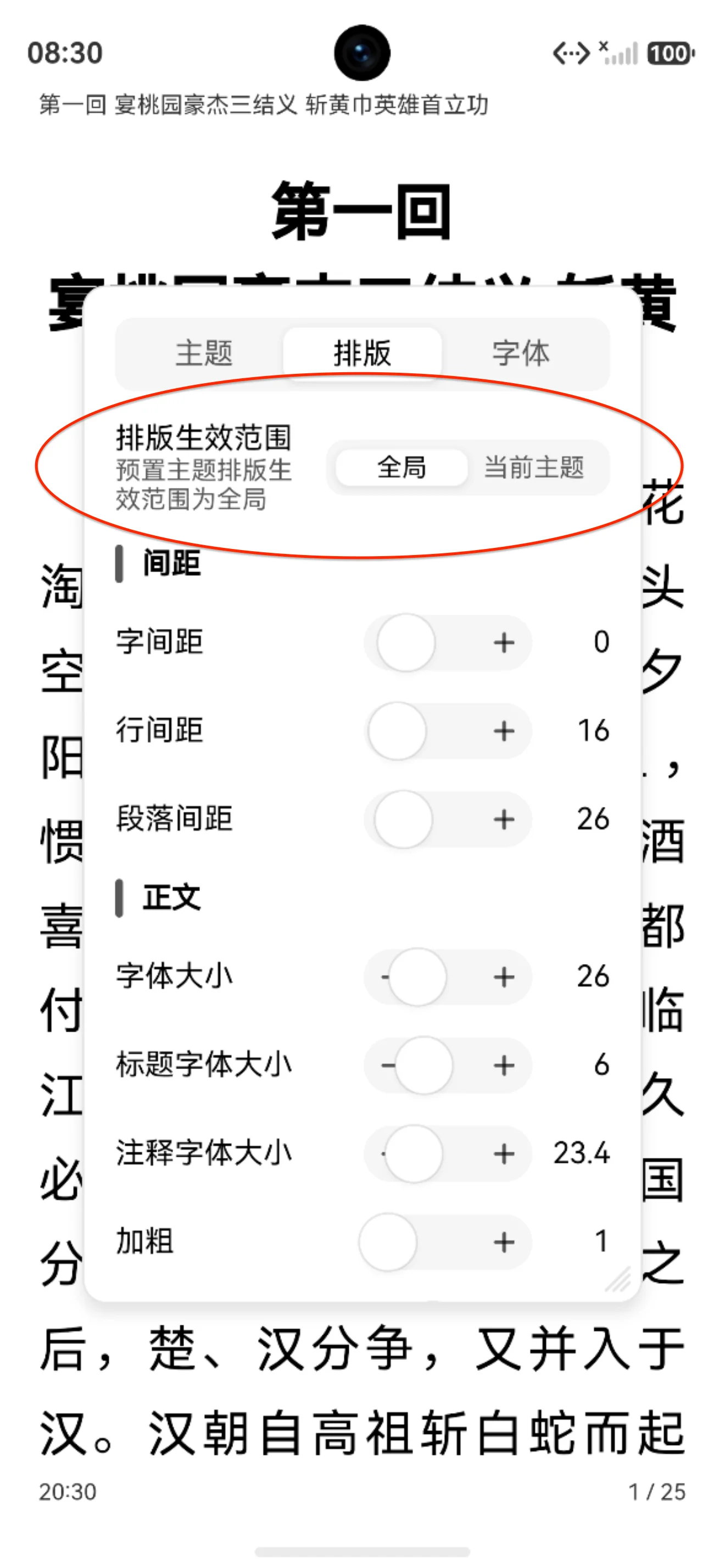
选择全局
「默认排版」选「跟随全局」时,排版更像你的默认阅读习惯。
适合:
- 希望大部分书都使用同一套字号、行距和边距
- 不想每个主题都单独调一遍排版
- 多设备同步后,希望尽量保持一致阅读体验
如果你只是想让所有书的正文更大、行距更舒服,通常选全局更省心。
选择当前主题
「默认排版」选「跟随主题」时,排版会跟随当前阅读主题。
适合:
- 日间主题和夜间主题需要不同字号、行距或边距
- 某个主题是专门给平板、墨水屏或横屏使用的
- 想把主题做成一套完整阅读方案,而不只是颜色方案
需要注意:如果另一台设备打开的是不同主题,就算同步已经完成,也可能看起来和当前设备不一样。
预置主题只能用全局排版
预置阅读主题(如纯白、纸白、暗黑)不能单独保存排版。用预置主题时,就算选了「跟随主题」,改动也会保存到全局。想让某个主题有自己的一套排版,先新建或复制一个自己的阅读主题。
切换主题后页数、进度变了
各主题的字号、边距、行距不一样时,同一本书排出来的总页数也不一样。所以换主题后页码和百分比会跟着变,阅读位置本身没有丢。不想这样,就让字号、边距等项「跟随全局」。
导入的主题排版没变
导入别人的阅读主题后,排版和作者的预览图不一样,多半是「默认排版」选的是「跟随全局」,主题里带的排版没有用上。想用主题自带的排版,把「默认排版」改成「跟随主题」。
和本书专用主题的关系
「本书专用主题」会让当前书使用自己的日间和夜间主题。
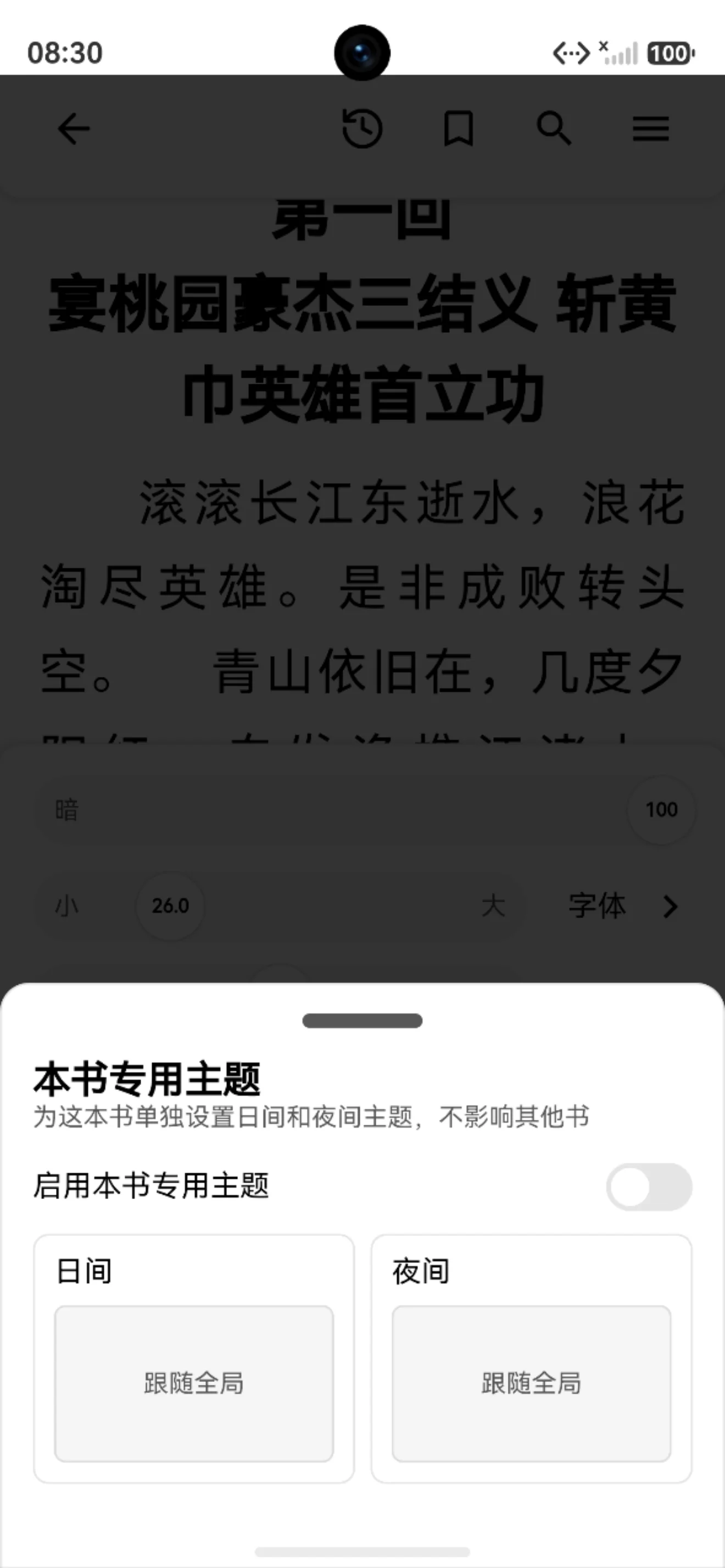
开启后,这本书不会完全跟随全局阅读主题。你在全局主题里调整的排版,可能不会立刻影响这本书。
适合为某一本特殊书单独设置,例如:
- 某本 EPUB 自带样式比较复杂
- 某本外文书需要更大的字号或不同字体
- 某本书只适合某个背景和间距组合
如果只是想让所有书统一,不建议开启本书专用主题。
同步后没有生效时先看哪里
如果另一台设备同步后排版没有变化,先按这个顺序看:
- 数据同步里是否开启了「阅读主题排版配置」。
- 当前书是否开启了本书专用主题。
- 两台设备是否使用同一个阅读主题。
- 自定义字体、背景图等资源是否也同步或导入到了另一台设备。
- 当前书是否是 PDF,或 EPUB/HTML 自带样式覆盖了部分排版,见 书籍样式。
如果只有一本书不一致,优先查本书专用主题、本书设置和书籍自带样式。
如果所有书都不一致,优先查阅读主题、排版生效范围和同步内容开关。
只让部分设置跟随主题
有时只想让某几项跟着主题变,例如夜间主题字号大一点,其他保持一致。这时「默认排版」保持「跟随全局」,只把「字体大小」单独改成「跟随主题」即可。
「字体」页菜单里的「字体生效范围」和这里的「字体」一项是同一个设置。
复制、粘贴和恢复默认
「排版」页拉到最下面有这几个按钮:
- 「复制排版」:把当前的排版复制成一段文本,可以发给别人,或者在另一个主题里粘贴。不能导出成文件
- 「粘贴排版」:把复制的排版应用到当前。每一项按它的生效范围写入:跟随主题的项写进当前主题,跟随全局的项写进全局
- 「恢复默认」:把排版还原成默认值,没有单项重置,点了立即生效
「恢复默认」和「粘贴排版」一样,也是按每一项的生效范围写入。跟随全局的项恢复后,所有跟随全局的主题都会一起变。只想重置当前主题的排版,先在「排版生效范围」里确认要重置的项是「跟随主题」再点。
建议怎么选
刚开始使用时建议选「跟随全局」,先形成稳定的阅读习惯。
当你明确需要「某个主题有自己的排版」时,再改成「跟随主题」,或只对部分排版项单独设置。
当你明确需要「某本书有自己的主题」时,再开启本书专用主题。