 Reeden
单本书统计
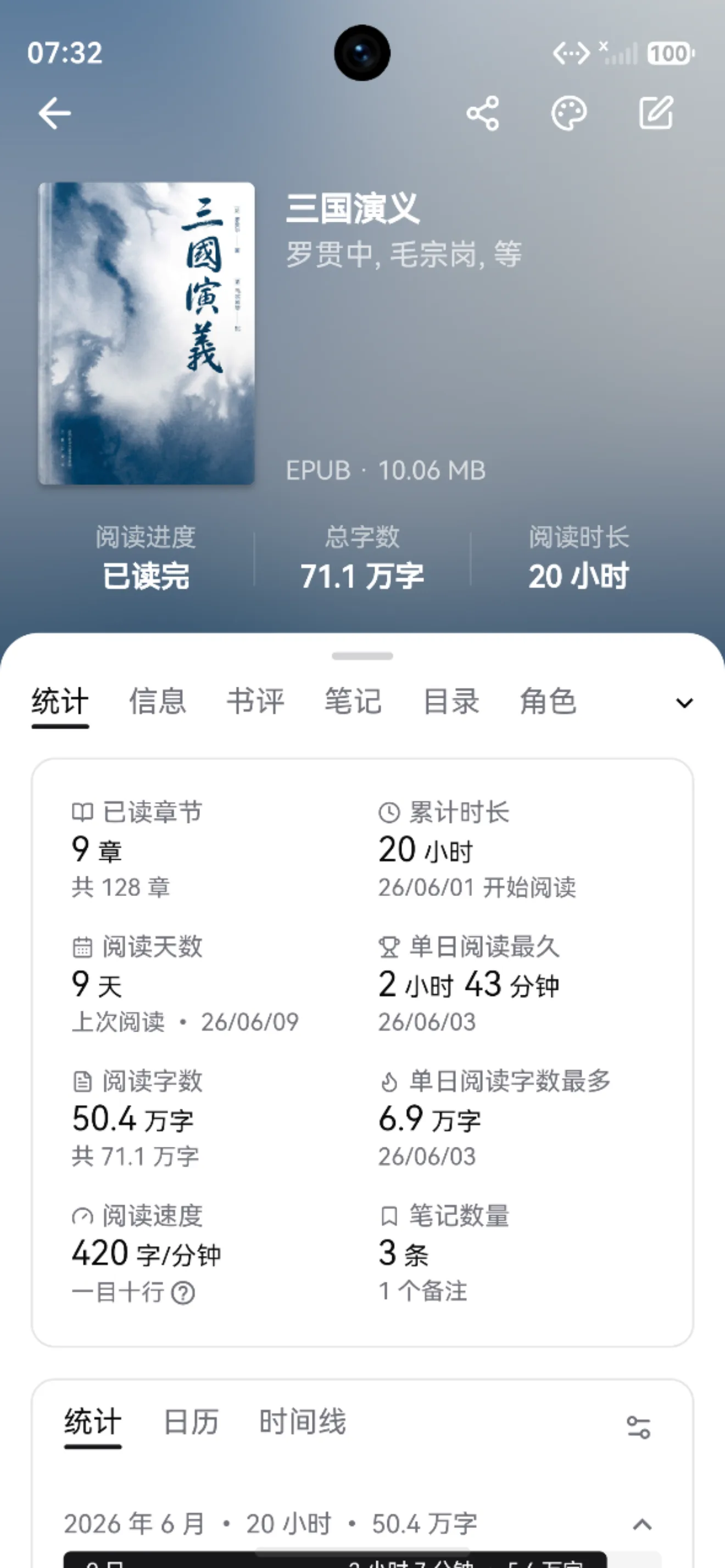
查看某一本书的阅读数据、补录阅读、删除记录、重置统计和分享统计海报。
单本书统计看什么
单本书统计关注某一本书的阅读过程。
常见内容包括:
- 已读章节
- 累计时长
- 阅读天数
- 单日阅读最久
- 阅读字数
- 单日阅读字数最多
- 阅读速度
- 笔记数量
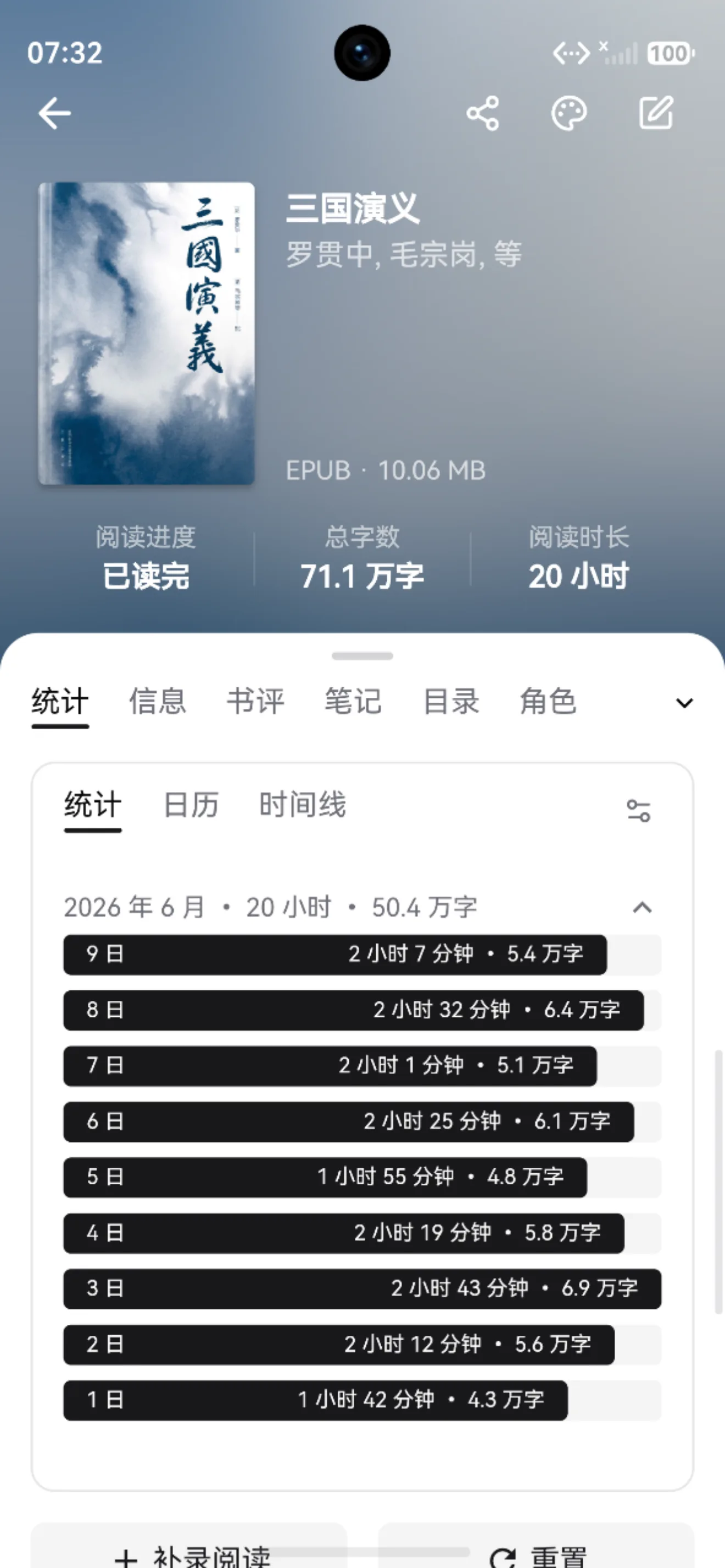
- 每日或每月记录
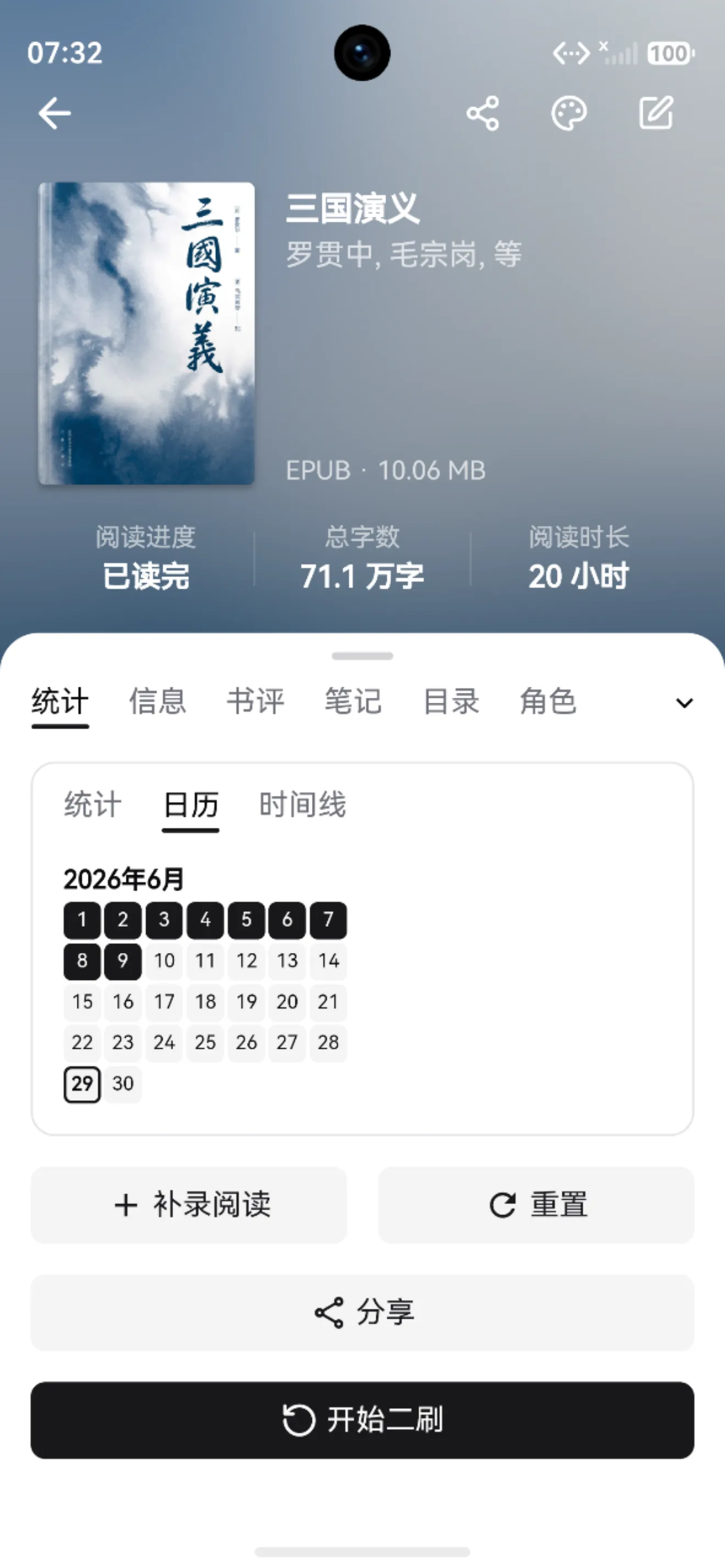
- 阅读日历
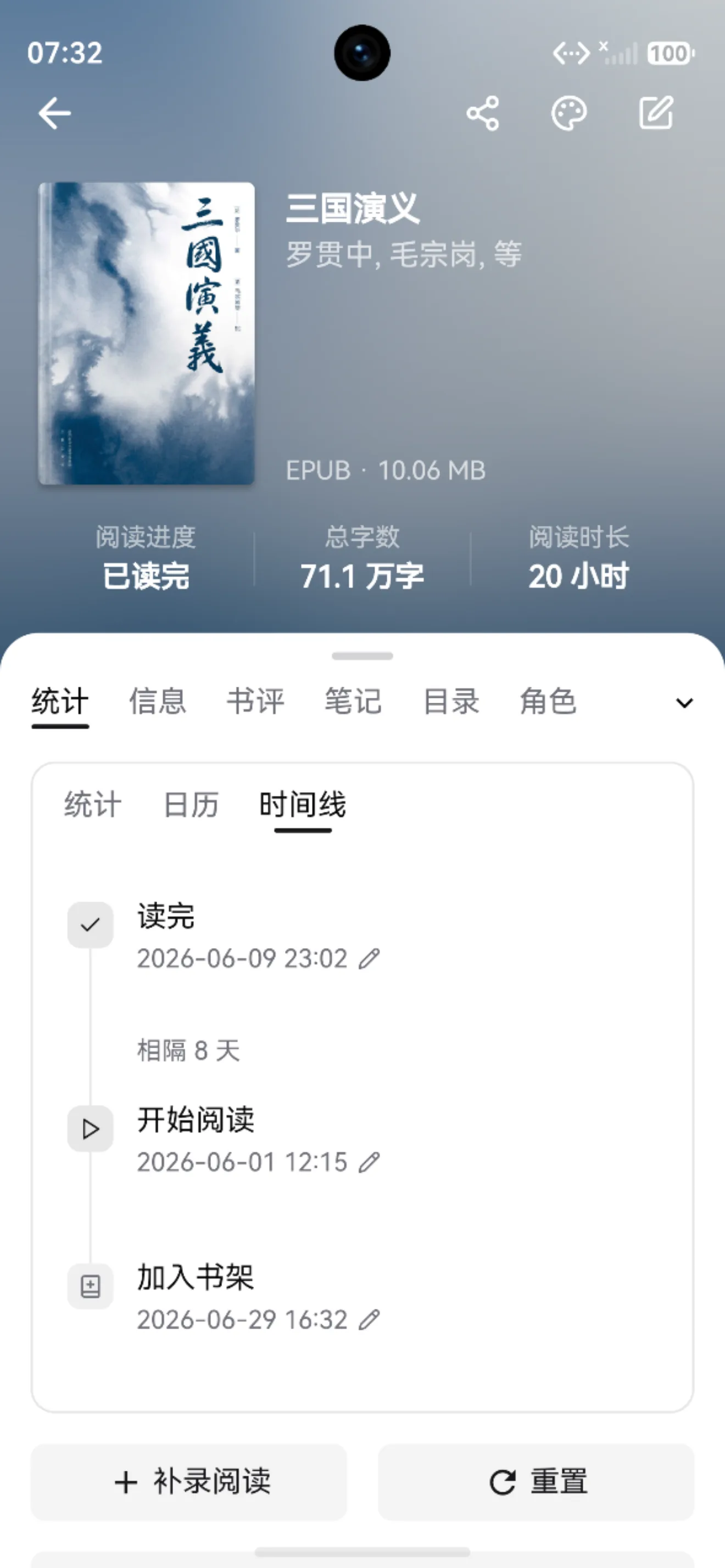
- 阅读时间线
你可以从书籍详情页的「统计」标签进入,也可以在阅读菜单中打开当前书的统计。
统计、日历和时间线
单本书统计里通常有三个视图:
- 统计:按天或按月查看阅读时长、阅读字数和进度
- 日历:用日历方式查看哪些天读过这本书
- 时间线:查看开始阅读、读完、弃读和历史刷次等节点
如果某本书从未阅读过,统计区域会显示为空。
调整进度条显示
单本书统计里的进度信息可以切换显示内容。
常见选项:
- 时间
- 字数
- 百分比
百分比依赖书籍字数。当前书没有可用字数时,百分比可能不会显示。
补录阅读
如果你在其他设备、纸质书、旧版本或离线场景里读过,可以用「补录阅读」手动增加记录。
入口:打开书籍详情页的「统计」标签,滑到最下面,点「补录阅读」。
补一天
- 选「单日」,再选「阅读日期」,可以直接点「今天」「昨天」「前天」
- 填「阅读时长」和「阅读字数」,至少填一项
- 想让记录出现在「24 小时阅读习惯」这类按时段的图表里,打开「记录到时间段」,选开始和结束时间
- 保存
补录的数据会和当天已有数据累加。
一次补连续多天
- 选「连续多天」,填「开始日期」和「结束日期」
- 填这几天加起来的总时长和总字数
- 保存后,时长和字数会按天数平均分到每一天
没打开「记录到时间段」时只记日期,不写入时段分布。打开后,每天都按同一个时段记录。
读书的日子不连续时,没法一次跳过中间几天,只能按单日一天天补。
不知道读了多少字
填字数时可以用快速填充:
| 方式 | 适合情况 |
|---|---|
| 「补满剩余字数」 | 这本书剩下的都读完了 |
| 「按进度百分比」 | 记得从百分之几读到百分之几 |
| 「按章节」 | 记得读了哪几章,勾选对应章节。多天补录时,选中的章节会按顺序分到各天,时长按每天的章节字数分配 |
只知道字数、不知道时长时,点「按速度计算」,按阅读速度估算时长。
默认勾选「限制到当前书籍最大字数」,补的字数不会超过全书字数。重读时要多补,取消勾选即可。
补录前建议确认日期和书籍,避免把记录加到错误的书上。
读的是纸质书
纸质书、借来的书这类没有电子文件的,也可以记统计:
- 在书架右上角菜单里点「创建书籍」,填书名、作者等信息,保存
- 打开这本书的详情页,在「统计」标签里用「补录阅读」记下每次读了多久、读了多少
从别的 App 迁移过来的阅读记录,用「书库整理」→「导入阅读数据」,见 从其他 App 导入阅读数据。
同一本书有两种格式
书架上的 EPUB 和 TXT 是两本书,统计分开记,不能合并到一起。想让其中一本带上另一本的阅读量,只能在这本上补录。
删除或修改某天记录
如果某天统计明显不对,在「统计」标签的每日记录里长按这一天,会打开「编辑记录」:
- 改时长或字数后保存,会覆盖当天原有的阅读时长和字数
- 点「删除记录」,删掉这一天的阅读记录
删除某天记录只处理这一天的统计数据。它不等同于删除书籍,也不会删除正文。
修改开始阅读、读完时间
读完时间、开始阅读时间记错了可以改:
- 在书籍详情页的「信息」标签里,点「开始阅读」「读完时间」「最后阅读」这类时间,就能编辑
- 也可以在「统计」标签的「时间线」里点对应的节点修改,比如「读完」「搁置」「弃读」
还没标记读完的书没有读完时间,要先标记为已读完。
重置单本书统计
如果整本书统计都不可信,可以重置这本书的阅读统计:在「统计」标签最下面点「重置」,输入「重置」两个字确认。
想一次重置所有书,到统计页右上角菜单里点「重置」,见 常见问题。
重置前请确认:
- 是否只是某一天异常,能否只删除当天记录
- 是否需要保留当前阅读进度
- 是否已经同步到其他设备
重置统计是高风险操作。多设备使用时,建议先在数据最完整的设备上备份,再处理。
开始下一刷
一本书读完或弃读后,可以开始下一刷。这样可以保留总阅读统计,同时把新的阅读过程区分出来。
适合:
- 二刷、三刷
- 工具书反复阅读
- 想保留历史刷次记录
如果只是想继续当前进度,不需要开始下一刷。
分享统计
单本书统计可以生成分享图,展示这本书的累计时长、阅读字数、阅读天数、笔记数量等信息。
入口在书籍详情页右上角菜单的「分享统计海报」,样式可以在分享面板的「模板」里换,见 分享模板。
分享前建议先检查统计是否准确,尤其是补录或重置之后。