 Reeden
全屏插图
通过 EPUB spine 属性控制整页插图及跨页图片区域
全屏插图用于让一张图片独占阅读页,避免与正文混排。它适合封面式插图、章节大图和跨页图片。
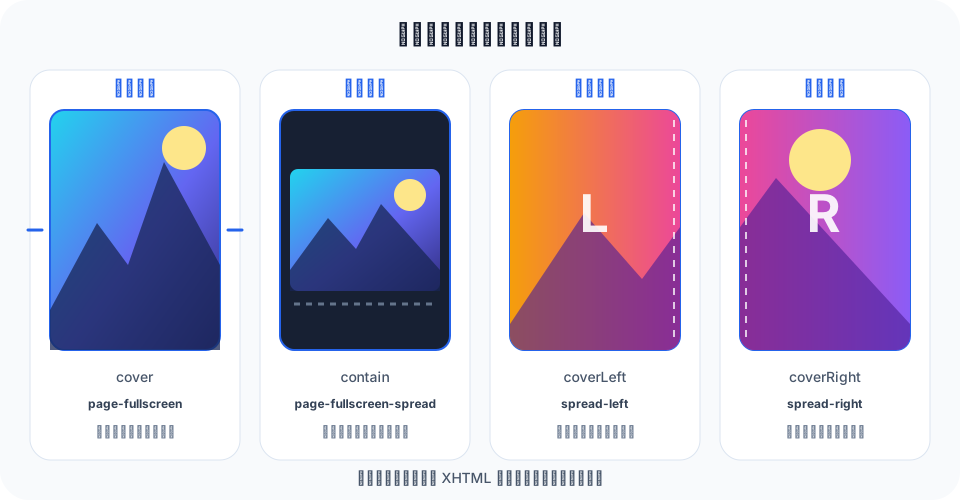
适合用在
- 需要独占一页的章节插图
- 希望覆盖整个阅读页的封面式图片
- 需要分别展示左侧或右侧区域的跨页大图
1. 声明 EPUB 3 前缀
在 OPF 的 package 节点声明 Reeden vocabulary:
<package
  xmlns="http://www.idpf.org/2007/opf"
  version="3.0"
  unique-identifier="book-id"
  prefix="reeden: https://reeden.app/epub/vocab/#">
2. 在 manifest 声明 XHTML
<manifest>
  <item
    id="full-image"
    href="Text/full-image.xhtml"
    media-type="application/xhtml+xml" />
</manifest>
3. 标记书脊项目
在 spine/itemref 的 properties 中选择全屏模式:
<spine>
  <itemref idref="full-image" properties="reeden:page-fullscreen" />
</spine>
idref 必须对应 manifest 中的 XHTML 资源 ID,而不是图片文件名。
4. 保留可独立显示的图片
对应 XHTML 仍应包含普通图片内容:
<body>
  <p>
    <img src="../Images/full-image.jpg" alt="章节全屏插图" />
  </p>
</body>
为了稳定获得独占页效果,对应 XHTML 应基本只包含这一张有效主图。图片前存在大量正文、图片太靠后或同页包含多张图片,都可能破坏预期效果。
选择全屏模式
| OPF property | 可见效果 |
|---|---|
reeden:page-fullscreen | 按整屏完整显示图片,必要时放大贴边,四周留白补黑(书自带不透明底色时用书的底色),图片自身的透明区域露出阅读主题底色;留白不超过页面宽或高的 5% 时裁剪铺满。读者可在 CSS 配置的「全屏插图适配」里改成始终完整显示或始终居中裁剪 |
reeden:page-fullscreen-spread | 完整包含图片的全屏页,小于屏幕的图保持原始尺寸 |
reeden:page-fullscreen-spread-left | 裁剪展示跨页图片的左侧区域 |
reeden:page-fullscreen-spread-right | 裁剪展示跨页图片的右侧区域 |
properties 可以同时包含其他 EPUB property,不同名称之间使用空白分隔。
为不同屏幕准备多张比例
手机、平板、横屏的宽高比差别很大,一张图很难同时贴合所有屏幕。可以给同一张全屏图多做几个比例的版本,Reeden 会按当前屏幕挑比例最接近的一张;转屏或调整窗口大小后,会重新挑选。
以封面为例,准备 3:4、9:16、9:20 三张,版本文件在主图文件名后加 ~宽x高:
Images/cover.jpg         主图(3:4),平板、横屏和其他阅读器使用
Images/cover~9x16.jpg    9:16 版本
Images/cover~9x20.jpg    9:20 版本,长屏手机使用
在 manifest 中登记全部图片,版本的 id 同样在主图 id 后加 ~宽x高:
<manifest>
  <item id="cover-page" href="Text/cover.xhtml" media-type="application/xhtml+xml" />
  <item id="cover.jpg" href="Images/cover.jpg" media-type="image/jpeg" properties="cover-image" />
  <item id="cover~9x16.jpg" href="Images/cover~9x16.jpg" media-type="image/jpeg" />
  <item id="cover~9x20.jpg" href="Images/cover~9x20.jpg" media-type="image/jpeg" />
</manifest>
<spine>
  <itemref idref="cover-page" properties="reeden:page-fullscreen-spread" />
</spine>
XHTML 只引用主图,版本图不需要出现在正文里:
<body style="margin: 0; padding: 0;">
  <p style="margin: 0; text-indent: 0;">
    <img src="../Images/cover.jpg" alt="封面" style="width: 100%;" />
  </p>
</body>
规则:
- 后缀支持
~宽x高(比例可以带小数,如~9x19.5)和多看的~slim,~slim算作其中一张。其他后缀不识别。 - 选哪张按图片的真实宽高计算,后缀只用来配对;后缀写的比例和图片实际不符,也按实际尺寸选。
- 配对时先看 manifest 的
id,所以文件名经过混淆(如Images/_x81.jpg)也能配上。没有登记进 manifest 的图片按同目录的文件名配对。建议全部登记,这样能通过 EPUB 校验。 - 版本图可以和主图格式不同,例如主图
cover.jpg,版本cover~9x20.png。 - 只对全屏页(上面四种全屏模式)的主图生效,普通插图不会挑选版本。
- 版本只解决比例问题,挑好之后仍按所选全屏模式显示:
reeden:page-fullscreen留白不超过 5% 时裁剪铺满,reeden:page-fullscreen-spread始终完整显示。
比例建议:
| 屏幕 | 常见宽高比 | 建议准备 |
|---|---|---|
| 平板、横屏、桌面 | 3:4、4:3 | 主图 3:4 |
| 普通手机 | 9:16 | ~9x16 |
| 全面屏手机 | 9:19.5–9:21 | ~9x20 |
9:18 左右的屏幕离 9:16 和 9:20 都差约 10%,如果希望这类屏幕也贴边,可再加一张 ~9x18。
兼容多看:多看只识别
~slim(9:20)一张版本。需要兼顾多看时,把长屏版本命名为~slim,其他比例照常用~宽x高;多看会忽略这些文件,Reeden 会让它们全部参与挑选。
常见问题
准备了多个比例,但显示的还是主图
- 确认版本的文件名或 manifest
id是在主图名后直接加~宽x高,扩展名放在最后,例如cover~9x16.jpg,不是cover.jpg~9x16。 - 确认这一页使用了上面任一全屏模式;普通章节里的插图不会挑选版本。
- 横屏、平板时显示 3:4 主图是正常结果。
插图没有独占页面
确认 property 写在 spine/itemref 上,而不是 manifest item 上;idref 必须与 manifest 的 id 完全一致。对应 XHTML 应以一张主图为主。
EPUB 3 报告未知前缀
检查 package 节点是否包含完整的 prefix="reeden: https://reeden.app/epub/vocab/#" 声明。
兼容写法
| 规范写法 | 兼容写法 |
|---|---|
reeden:page-fullscreen | duokan-page-fullscreen、reeden-page-fullscreen |
reeden:page-fullscreen-spread | duokan-page-fullscreen-spread、reeden-page-fullscreen-spread |
reeden:page-fullscreen-spread-left | duokan-page-fullscreen-spread-left、reeden-page-fullscreen-spread-left |
reeden:page-fullscreen-spread-right | duokan-page-fullscreen-spread-right、reeden-page-fullscreen-spread-right |