 Reeden
配置 AI 服务商
了解 API 密钥、API 地址、接口协议、模型、测试聊天、联网搜索和本地工具这些配置项该怎么填。
配置入口
进入:
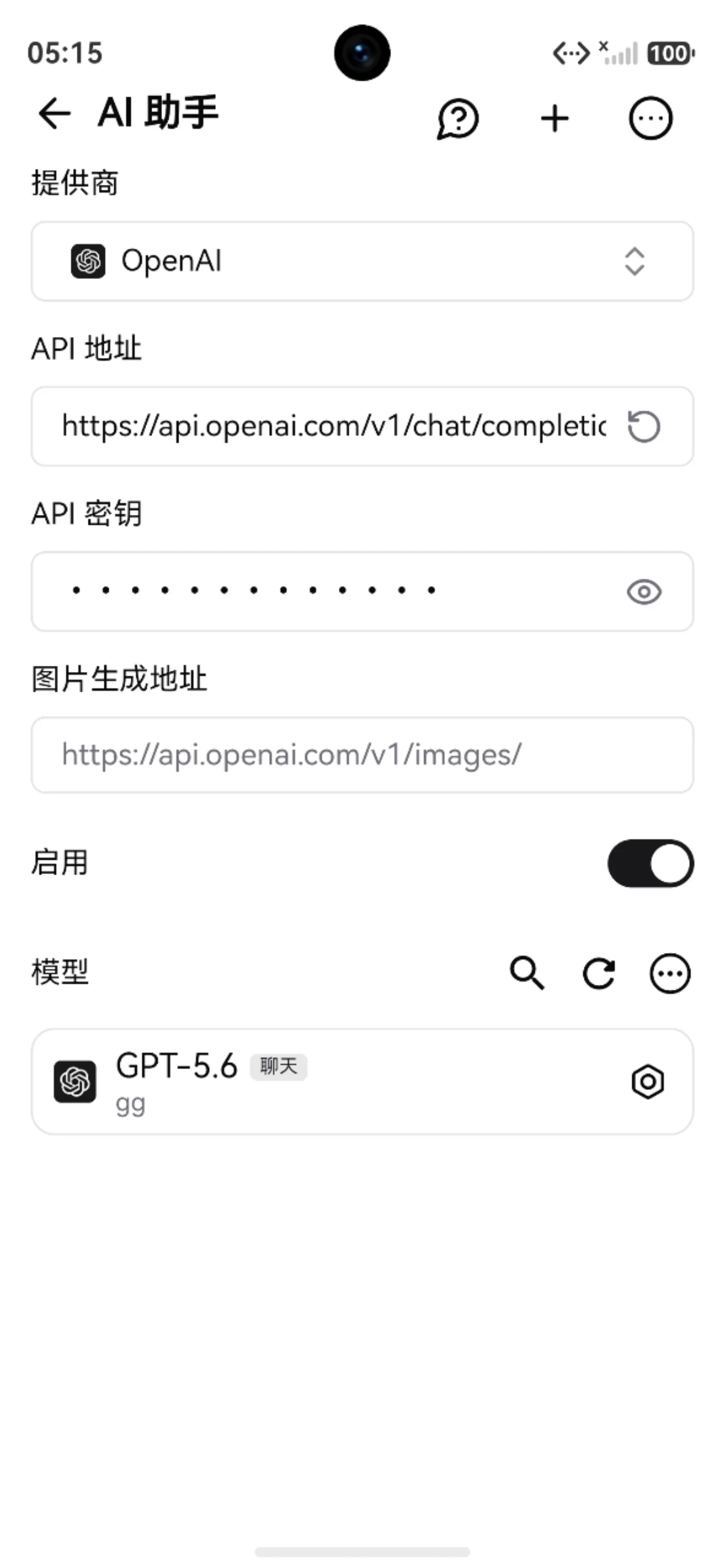
设置 → AI 助手
Reeden 不提供 AI 服务,需要你自己到服务商那里申请 API Key。通常按这个顺序配置:
- 点右上角「+」打开「添加提供商」,在「预置提供商」里选服务商;列表里没有的,不选预置,直接填「名称」,再选「接口协议」
- 在「API 密钥」里填服务商给你的 API Key
- 确认「API 地址」,写法见下面的 接口地址怎么填
- 点「模型」旁的刷新按钮获取模型列表,获取不到就手动添加模型
- 在要用的模型右侧更多菜单里选「设为默认聊天模型」
- 点击右上角更多菜单里的「测试聊天」
- 需要阅读中或阅读外的工具能力时,启用本地工具
截图求助时,记得把 API 密钥打码。
常见配置项
| 配置项 | 用途 |
|---|---|
| 提供商 | 当前使用的 AI 平台或自己添加的兼容服务 |
| 接口协议 | 服务商用哪种接口格式:Completions、Responses 或 Messages |
| API 地址 | 服务商的接口地址 |
| API 密钥 | 调用 AI 服务时的密钥,也就是服务商给的 API Key |
| 图片生成地址 | 生图接口地址,只有 AI 生成封面用得到 |
| 模型 ID | 实际调用的模型名称 |
| 模型名称 | 在 Reeden 中显示的名称 |
| 默认聊天模型 | 问答、总结、翻译等文本任务使用的模型,模型名旁显示「聊天」 |
| 启用本地工具 | 允许 AI 使用阅读页面和书库工具 |
API 密钥不要发给别人。别人拿到后可能消耗你的额度或产生费用。
接口协议
「接口协议」决定 Reeden 用哪种格式和服务商通信,也决定接口地址最后补上哪一段路径:
| 接口协议 | 适合的服务商 | 地址结尾 |
|---|---|---|
| Completions | 绝大多数服务商、中转站和本地模型(OpenAI 兼容接口) | /chat/completions |
| Responses | 支持 OpenAI Responses 接口的服务 | /responses |
| Messages | Claude 官方接口,以及提供 Claude 兼容接口的服务 | /messages |
选预置提供商时会自动选好:Claude 用 Messages,其他用 Completions。不确定时选 Completions。
接口地址怎么填
接口地址在界面上叫「API 地址」。用预置提供商时,它会自动填好,一般不用改。改乱了可以点输入框右侧的恢复按钮,还原成预置地址。
自己添加的服务商,填服务商文档里给的接口地址就行。Reeden 会按「接口协议」自动补全路径,补全后的地址显示在输入框下方的「实际请求地址」里,例如:
| 你填的 | 接口协议 | 实际请求地址 |
|---|---|---|
https://api.example.com | Completions | https://api.example.com/v1/chat/completions |
https://api.example.com/v1 | Completions | https://api.example.com/v1/chat/completions |
https://api.example.com/api/v3 | Completions | https://api.example.com/api/v3/chat/completions |
https://api.example.com/v1 | Responses | https://api.example.com/v1/responses |
只填域名时会补上 /v1。如果服务商的接口路径里没有 /v1 这类版本号,就把完整地址照抄进来,一直写到结尾的 /chat/completions(或 /responses、/messages)。
填好后看一眼「实际请求地址」,和服务商文档里的地址对得上就没问题。常见填错的情况:
- 填成了服务商官网或控制台的网页地址,会报「接口返回了网页而不是 API 响应」
- 「接口协议」和服务商不匹配,例如 OpenAI 兼容服务选了 Messages
- 服务商文档里的路径不带版本号,只填了域名,被补成了不存在的
/v1路径
获取不到模型怎么办
点「模型」旁的刷新按钮,Reeden 会向服务商请求模型列表,成功时提示「模型列表已更新」。
提示「获取模型列表失败」时:
- 先检查 API 地址和 API 密钥
- 有的服务商不提供模型列表接口,这时点「模型」旁的更多菜单,选「添加模型」手动填
- 「模型 ID」要和服务商文档或控制台里的名称一字不差,「模型名称」只是 Reeden 里显示的名字,可以随便起
加完模型后,别忘了把它「设为默认聊天模型」。设好的模型名旁会显示「聊天」标记。
测试聊天
配置完成后,建议先用「测试聊天」确认聊天接口能正常调用。
- 打开「设置 → AI 助手」
- 点击右上角更多菜单
- 选择「测试聊天」
- 确认弹窗里能正常返回回复
测试聊天用的是默认聊天模型(带「聊天」标记的那个)和它所属的服务商,发送一句内置的测试问题。还没设默认聊天模型时,会提示「请先添加模型」。
想测试别的模型,先把它设为默认聊天模型再点「测试聊天」。
如果测试失败,先检查 API 密钥、实际请求地址、模型名、账号余额和当前网络。测试也会消耗额度,余额不足同样会失败。
AI 生成封面
生成封面用的是单独设置的「默认图片模型」和「图片生成地址」,聊天能用不代表生图能用。配置方法见 AI 生成封面。
自定义兼容服务
很多服务商提供 OpenAI 兼容接口,按自己添加提供商的方式接入即可。配置时重点确认:
- 「接口协议」选对,一般是 Completions
- 「实际请求地址」和服务商文档一致
- 模型 ID 是否需要手动填写
- API 密钥属于当前服务商
- 服务商要求额外请求头时,在「高级选项」的「自定义请求头」里添加
如果服务商不能自动获取模型列表,可以手动添加模型,见 获取不到模型怎么办。
联网搜索
配置联网搜索后,AI 回答问题时可以按需上网查资料、读取网页正文。搜索请求会发给你配置的搜索服务。
- 打开「设置 → AI 助手」,点右上角更多菜单里的「联网搜索」
- 打开「启用联网搜索」
- 在「搜索服务」里选一个:
- Tavily、AnySearch:到对应网站注册账号拿 API 密钥,「API 地址」已经填好
- SearXNG(自建):填你自己搭的 SearXNG 地址,「API 密钥」可选
- 填好「API 密钥」,按需调整「每次返回结果数」。结果越多,AI 拿到的信息越全,但会占用更多上下文
- 点「测试连接」,提示「连接成功」就可以用了
提示「搜索服务额度已用完」时,到搜索服务商后台充值或更换 API 密钥。
联网搜索的配置和密钥可以随 账号密码同步 带到其他设备。
本地工具
启用本地工具后,AI 可以按阅读中或阅读外的用法读取必要的本地上下文。
阅读中可用工具包括当前页、章节、阅读位置、笔记、书评、正文搜索等。
阅读外可用工具包括书籍列表、分类、标签、笔记搜索、书评搜索、阅读统计、书库整理计划等。
如果你只想普通聊天,可以不启用本地工具。
常见错误
- API 密钥复制错,或多了空格
- 接口地址填成网页地址,不是 API 地址
- 「接口协议」和服务商不匹配
- 模型 ID 写错或当前账号无权使用
- 服务商余额不足或额度用完
- 当前网络无法访问服务商
- 没有添加模型就直接测试聊天