 Reeden
同步内容与存储
「数据同步 → 选项」里同步内容和存储策略的每一项:元数据、应用设置的 9 个分组、账号密码同步、阅读主题排版配置、图书和图片等文件、多网盘、原始文件名、文件加密、封面增量同步,以及哪些选项每台设备各管各的。
这些设置都在「数据同步 → 选项」。自动同步那一组见 自动同步,阅读进度那一组见 阅读进度同步,元数据备份那一组见 备份与恢复。

元数据
书架、书籍信息、阅读进度、笔记和划线、书签、标签、分类、书单、阅读统计、应用主题和阅读主题、各种规则,都属于元数据。它是跨设备接着读的基础,开关不能关,也不能拆开只同步一部分。
主题也在元数据里,所以:
- 在一台设备新建、修改或删除主题后,其他设备也会看到同样的结果
- 没有「不同步主题」的选项,没法让某个主题只留在一台设备上。不想在这台设备用某个主题,换用别的主题就行,别删
- 关掉「阅读主题排版配置」或图片类开关,都不会阻止主题本身的同步和删除
应用设置
「应用设置」决定哪些设置跟其他设备保持一致。点进去,按分组开关:
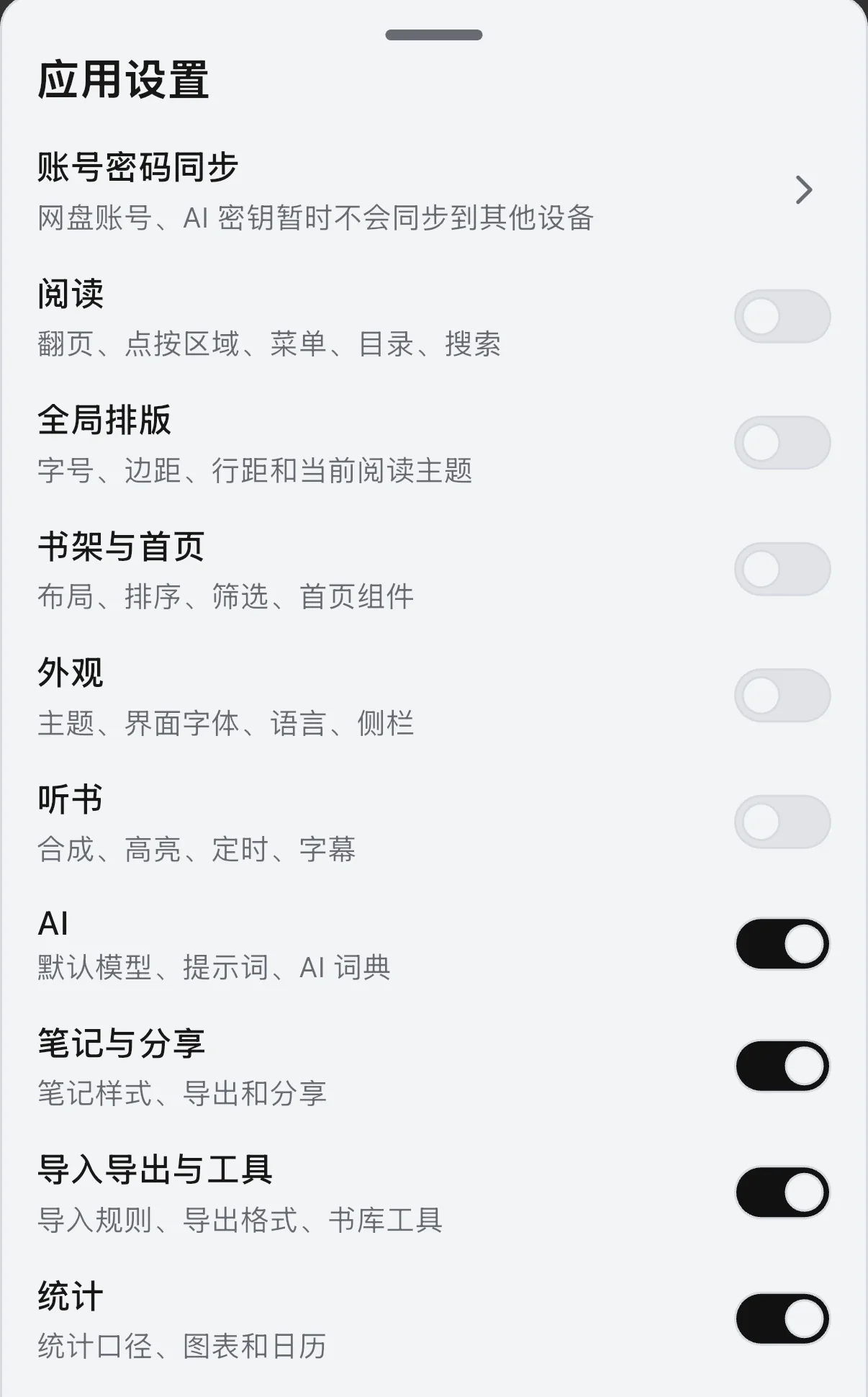
| 分组 | 包含 | 默认 |
|---|---|---|
| 阅读 | 翻页、点按区域、菜单、目录、搜索 | 关 |
| 全局排版 | 字号、边距、行距和当前阅读主题 | 关 |
| 书架与首页 | 布局、排序、筛选、首页组件 | 关 |
| 外观 | 主题、界面字体、语言、侧栏 | 关 |
| 听书 | 合成、高亮、定时、字幕 | 关 |
| AI | 默认模型、提示词、AI 词典 | 开 |
| 笔记与分享 | 笔记样式、导出和分享 | 开 |
| 导入导出与工具 | 导入规则、导出格式、书库工具 | 开 |
| 统计 | 统计口径、图表和日历 | 开 |
手机、平板、电脑、墨水屏的屏幕和用法差别大,翻页手感、排版、布局、外观这几组默认不同步,每台设备各调各的;想让几台设备一模一样,就在每台设备上都打开对应分组。
- 这些分组开关每台设备各自设置,不会同步
- 关掉一个分组:本机不再接收其他设备的这组设置,本机改的也不会传出去,云端的那份保持不变
- 打开「全局排版」后,正在用哪个阅读主题也会跟着其他设备走;关着时每台设备各用各的主题
账号密码同步
默认情况下,网盘账号和各种密钥不会同步到其他设备,换设备后要重新填。开启「账号密码同步」后,它们会加密后跟着元数据一起存到你自己的网盘,其他设备打开同一个开关就能直接用。
入口:「数据同步 → 选项 → 同步内容 → 应用设置 → 账号密码同步」。
会同步的:
- 网盘:WebDAV、S3
- 听书:Azure、阿里云、AWS、火山引擎、MiMo
- 其他:AI 服务商密钥、AI 联网搜索、OCR 识别(Paddle Online、MinerU)、KOReader 账号
不在其中的:
- OneDrive、Dropbox、Google Drive、百度网盘、123 云盘:用的是网页授权,每台设备还是要各自授权一次
- 百度翻译等 API 翻译的密钥
- 高级会员许可证和应用代理
这些可以用 从其他设备恢复 一次带到新设备。
开启步骤
- 在已经填好账号密码的设备上打开「同步账号密码」,看完说明后确认
- 想更保险,再设一个保护密码:填写「保护密码」和「再输一次」,点「保存」
- 在这台设备同步一次
- 其他设备打开同一个开关。设了保护密码的,填写相同的密码并保存
- 其他设备同步一次
新设备要先接入同一个网盘,才能拉到这些账号密码。连网盘账号都不想手动填,用 从其他设备恢复。
保护密码
保护密码可以不设。不设时内容也会加密,但拿到你网盘文件的人有可能还原出内容。AI 密钥被别人拿去用会产生真实费用,建议设一个。
设了之后,只有输入相同密码的设备才能用这些账号密码。密码对不上时,设备会保留自己原来的账号密码,并在「账号密码同步」下方提示:
- 「其他设备设了保护密码,请先填写相同的密码」
- 「保护密码和其他设备不一样,没能取回云端的账号密码」
改了保护密码后,在这台设备同步一次,其他设备也要改成同样的密码。
保护密码忘了怎么办
保护密码没有找回方式,Reeden 也不保管。
- 还有设备在正常使用:在那台设备打开「账号密码同步」,点「保护密码」输入框里的眼睛图标,就能看到当前密码
- 所有设备都没有这个密码:只能在一台设备重新填一遍账号密码,设一个新的保护密码并同步,其他设备再填新密码
风险提示
- 账号密码存在你自己配置的网盘里,Reeden 不经手也不保管,请自行确认网盘账号安全
- 关闭开关后,这台设备之后上传的元数据不再带账号密码
阅读主题排版配置
同步阅读主题绑定的排版:字号、字体、边距、行距、段距等。想让几台设备看起来一样就开着;手机和电脑想分开调,就关掉。
- 这个开关每台设备各自设置,不会同步
- 它只管阅读主题里的排版。阅读页「排版」→「排版生效范围」里选「跟随主题」的排版项归它管;选「跟随全局」的归 应用设置 的「全局排版」分组管(默认不同步),见 排版生效范围
- 开着的设备:同步时上传自己的排版,也会用云端的排版覆盖本机
- 关着的设备:不上传排版,也不接收其他设备的排版,本机的排版保持不变
- 想每台设备各用各的排版,所有设备都关掉。代价是在别的设备新导入的主题,排版也不会带过来
- 一部分设备开、一部分关时,排版容易互相影响,建议所有设备设成一样
手机和平板屏幕大小不同,同一套边距、页眉页脚数值在另一台设备上可能显示得不一样。排版被另一台设备覆盖乱了,可以在排版正确、其他数据也最新的那台设备「本地覆盖云端」,另一台再「云端覆盖本地」。覆盖针对整份元数据,不只是排版,操作前先看 普通同步和覆盖的区别。
同步后另一台设备的排版看起来没变,不一定是同步失败:阅读主题、本书设置、书籍自带样式、字体和背景图都会影响最终显示,排查见 阅读排版常见问题。
文件类内容
下面这些是文件,按需要开:
| 开关 | 同步什么 | 什么时候开 |
|---|---|---|
| 图书文件 | 导入的书 | 不想每台设备都手动导入;换设备后想直接拿到书 |
| 字体 | 导入的字体文件 | 几台设备都要用同一套自定义字体 |
| 图库图片 | 阅读背景、主题和高亮引用的图片 | 用了自定义背景图、主题图片 |
| 词典文件 | MDX 词典 | 几台设备都要用同一本 MDX 词典 |
| 书籍封面缩略图 | 书架上的封面 | 想让各设备书架封面一致。封面质量越高,占的空间和流量越大 |
| 封面图集图片、分享模板、底栏图集图片、启动图集 | 对应页面里的图片和模板 | 用到了这些自定义内容 |
- 大书库、PDF、漫画会明显增加同步时间和网盘占用
- 关着「图书文件」时,打开别的设备导入的书要先下载,或在这台设备重新导入;编辑过的书籍正文也不会上传
- 关掉图片类开关只是不传图片文件,封面图集、底栏图集、启动图的配置还在元数据里,照样同步
- 图片文件同步后不会自动下载到另一台设备,要用时去对应页面下载,见 同步常见问题
封面增量同步
开了「书籍封面缩略图」后出现,默认关闭。
| 状态 | 怎么同步 |
|---|---|
| 关闭(默认) | 所有封面打成一个 zip 整包。没变化时不传;新增或更换一张封面,就要重新下载、上传整个 zip |
| 开启 | 每张封面单独存,只传有变化的那几张。第一次同步文件多,会慢一些,之后只传改动 |
封面不多、质量用默认时,两种都可以;封面多、封面质量选了「高」或「原图」时,建议开启,不然每加一本书都要传一遍几百 MB 的整包。
所有设备要保持相同的设置。切换时不会自动迁移或清理云端已有的封面文件,建议先完成一次同步、确认本地封面完整后再切换。
存储策略
这几项决定云端文件怎么存,最好在 第一次同步前 定好,之后别来回改。
多网盘同步
把元数据和文件分开放在两个网盘:元数据(书架、笔记、进度、设置、主题)放速度快的,比如 S3;书籍、字体、图片、词典这些大文件放容量大的,比如 WebDAV、百度网盘。开启后同步页的「网盘」会拆成「元数据」「文件」两页,两边都要配好才能同步。限制和注意事项见 选择网盘。
使用原始文件名存储
默认关闭,云端的书籍、字体等文件用唯一 ID 命名,网盘里看到的是一串编号,不影响使用。打开后改用书名、字体名命名,方便在网盘里找。
- 所有设备必须一致,这个开关会随同步带到其他设备,不要反复开关
- 有同名书时,只有先上传的那本能传上去
- 切换后,已经上传的文件不会自动改名,要清空云端后重新上传:删掉网盘同步目录里的
books和fonts两个文件夹,不要用书架上的「全部删除」 - 书名里有网盘不接受的字符时可能上传失败,见 个别书一直上传失败
不确定某台设备该开还是关,就看网盘里的文件:书籍文件是书名,就开着;是编号,就关着。两边不一致时,会出现「网盘文件未找到」。
文件加密
开启后,图书文件在上传前加密。网盘里直接打开会是乱码,通过 Reeden 下载才能正常阅读。
- 开启后同步会变慢
- 只对之后上传的文件生效,之前已上传的不会自动重新加密
- 不影响云端文件名,也不影响本机的文件
- 其他设备不开这个开关,也能正常下载和打开加密后的文件
- 它的作用是让网盘里的文件不能直接打开,不是用密码加密,不要靠它保护隐私文件
- 这个开关每台设备各自设置,不会同步
已经上传的书怎么补加密
只需要在一台设备上做:
- 在这台设备打开「文件加密」
- 打开「数据同步」页右上角「⋯」→「云端数据对比」,看「待下载」里有没有书。有的话先点「一键全部下载」,确保所有书在这台设备上都有文件
- 到网盘里删掉同步目录下的
books文件夹 - 回到 Reeden,再打开「云端数据对比」,在「待上传」里点「一键全部上传」
不要用书架上的「全部删除」来清空云端,那会把书本身也删掉。
操作偏好
| 设置 | 作用 |
|---|---|
| 在首页和书架显示同步按钮 | 在首页、书架和阅读页标题栏显示手动同步按钮。侧边栏里的同步按钮在侧边栏设置里单独开关 |
| 下载书籍前确认 | 打开还没下载到本机的书时,先弹窗确认再下载 |
哪些选项每台设备各管各的
下面这些每台设备各自保存,不会随同步带到其他设备:
- 网盘和多网盘配置
- 自动同步那一组:「自动同步」开关、同步时机、触发延迟、定时间隔、「仅在 Wi-Fi 下自动同步」「退出时同步」
- 「在首页和书架显示同步按钮」「下载书籍前确认」「阅读页同步按钮」
- 「文件加密」
- 「阅读主题排版配置」「封面图集图片」「底栏图集图片」这三个同步内容开关
- 「应用设置」里每个分组的开关
- 应用代理
下面这些会随同步带到其他设备,按修改时间以较新的为准,在一台设备上改了,其他设备同步后也会跟着变:
- 「使用原始文件名存储」「封面增量同步」
- 同步内容里的「图书文件」「字体」「图库图片」「词典文件」「书籍封面缩略图」「分享模板」「启动图集」
- 「合并云端数据前自动创建本地数据备份」和「云端元数据备份」的设置
- 「阅读进度单独同步」「自动跳转当前书云端进度」
- iCloud 的「在文件管理器中可见」
其他设置跟不跟着走,看 应用设置 里对应分组开没开。