 Reeden
选择同步方式
根据设备、云盘和使用习惯选择网盘授权、WebDAV、S3、iCloud、本地存储或其他同步方式,以及多网盘同步的限制和暂不支持的网盘(夸克、115、蓝奏云、UC)。
先按设备选择
| 你的情况 | 建议方式 |
|---|---|
| 只在 Apple 设备之间同步 | iCloud |
| 已经在用百度网盘或 123 云盘 | 百度网盘、123云盘(授权登录) |
| 已经在用 OneDrive、Google Drive 或 Dropbox | 对应网盘(授权登录) |
| 有 NAS、坚果云或其他支持 WebDAV 的网盘 | WebDAV |
| 熟悉对象存储,想要稳定同步大量文件 | S3 |
| 桌面端或 Android 想同步到本地文件夹、同步盘或 NAS 挂载目录 | 本地存储 |
| 想把元数据和大文件分开存放 | 多网盘同步 |
如果你已经在用上面这些支持授权登录的网盘,直接选它最省事,不用填地址和密码。其他情况优先选 WebDAV,它的门槛低,也适合很多 NAS 和网盘。
授权登录的网盘适合谁
百度网盘、123云盘、OneDrive、Google Drive、Dropbox 都通过官方授权接入。在浏览器里登录网盘账号并同意授权,就能开始同步。
优点:
- 不用填服务器地址、账号密码或密钥
- 直接用你已有的网盘空间
注意:
- 每台设备都要用同一个网盘账号授权
- 授权失效后需要重新授权,各网盘的处理方法见对应教程
- OneDrive 目前在 App 里标注为「实验性」
- 百度网盘的同步目录固定,不能自己填写文件夹
WebDAV 适合谁
WebDAV 适合大多数用户。常见来源包括坚果云、Nextcloud、Seafile、NAS 自带 WebDAV 服务等。123 云盘也支持 WebDAV,但更推荐用官方授权。
优点:
- 配置简单
- 兼容服务多
- 适合书籍文件、字体、图片等普通文件同步
注意:
- 不同 WebDAV 服务稳定性差异很大
- 有些服务需要应用密码,不是登录密码
- 有些服务不支持原子上传,可在设置里关闭「原子上传」
- 坚果云免费版限制请求次数和流量,书多、同步频繁时容易提示「已达到坚果云请求频率限制,请稍后重试」,不适合放大量书籍。详见 坚果云
S3 适合谁
S3 适合熟悉对象存储的用户,例如使用阿里云 OSS、七牛云 Kodo、Cloudflare R2、腾讯云 COS 或其他 S3 兼容服务。
优点:
- 适合大量文件和大文件
- 稳定性通常更好
- 适合把元数据放在更快的对象存储里
注意:
- 需要准备 Access Key、Secret Key、Bucket、Endpoint
- Bucket 权限建议使用私有
- 不要泄露密钥
iCloud 适合谁
iCloud 适合只在 iPhone、iPad、Mac 之间同步的用户。
注意:
- iCloud 文件什么时候真正上传到云端,由系统决定
- Reeden 无法强制控制 iCloud 的云端上传时机
- 频繁切换设备阅读时,可能会遇到同步不及时
如果你需要更可控的同步过程,可以考虑 WebDAV、S3 或授权登录的网盘。
本地存储适合谁
本地存储适合桌面端或 Android 用户,把同步数据放到一个本地目录。
常见用法:
- 放到 NAS 挂载目录
- 放到系统同步盘目录
- 放到局域网共享目录
- 手动备份到移动硬盘
注意:本地存储本身不等于云同步。如果这个目录不会被其他工具同步到其他设备,它只能作为本机备份位置。
多网盘同步适合谁
多网盘同步用于把元数据和文件数据放到不同的云存储。
例如:
- 元数据放 S3,让进度、笔记、书架信息更快同步
- 书籍文件放 WebDAV 或百度网盘,利用更大的容量
注意:
- 所有设备必须使用相同的多网盘配置
- 开启后需要分别配置两个网盘
- 最好首次同步前决定
- 如果云端已有数据,中途切换前应先清空云端数据并重新同步
还有这些限制:
- 只能分成两份:「元数据」一个网盘,「文件」一个网盘。书籍、字体、图片都算文件,不能再把主题图片单独放到第三个网盘
- 两栏选同一种网盘时,会共用同一份配置(页面会提示「元数据和文件数据使用了相同的网盘,将共享同一份配置」),所以不能用两个 S3 账号或两个 WebDAV 账号分担
- 两栏都要配置好才能同步。只配了一栏时,同步按钮点不了
- 阅读进度跟着元数据的网盘走
- 中途切换前,先在「数据同步 → 备份」里手动建一份元数据备份
不确定是否需要时,不建议开启多网盘同步。只有一个网盘时不要开。
暂不支持的网盘
夸克网盘、115 网盘、蓝奏云(含蓝奏云优享)、UC 网盘目前都不能直接用来同步。
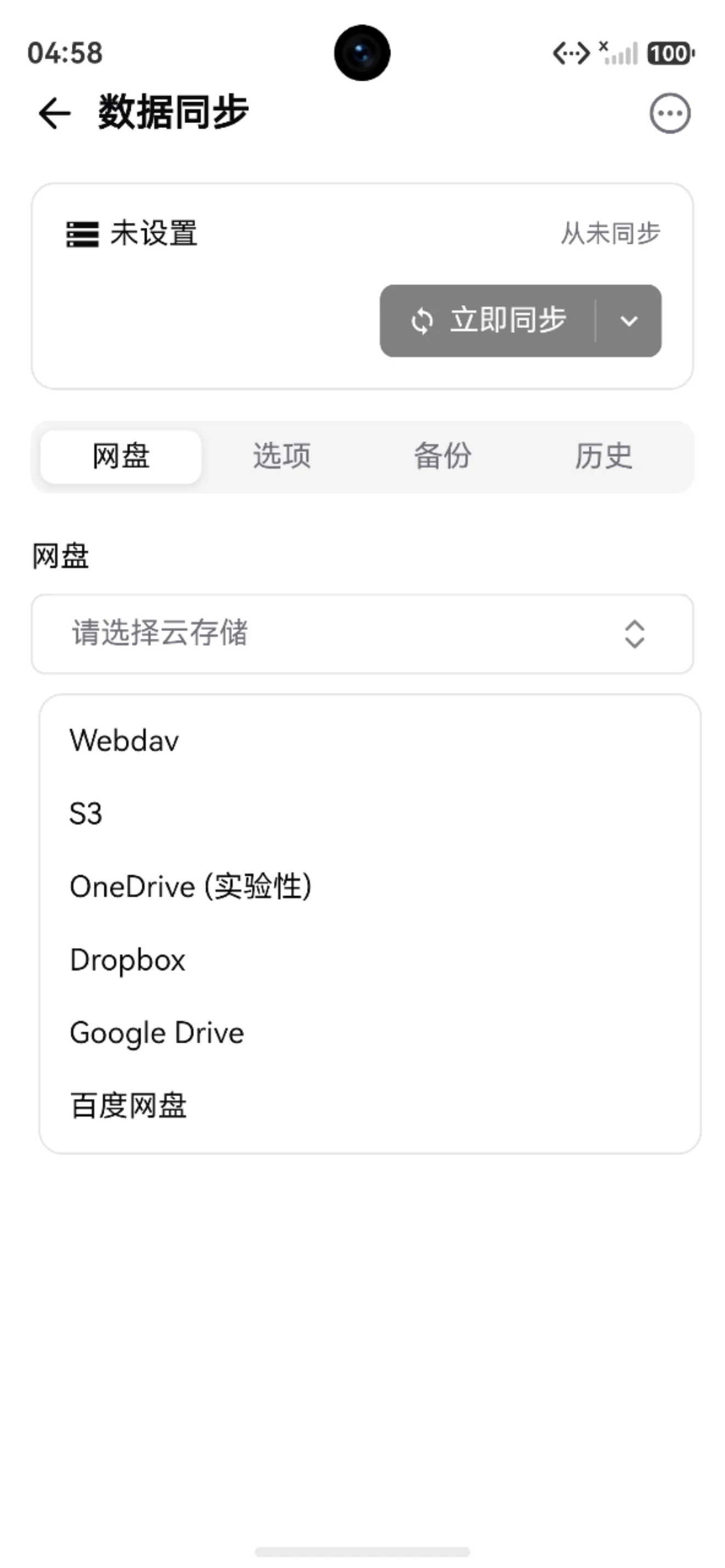
目前能直接选的是:WebDAV、S3、iCloud(只有 iPhone、iPad、Mac)、百度网盘、123 云盘、OneDrive、Google Drive、Dropbox 和本地存储。
如果你用的网盘能通过其他工具挂载成 WebDAV,可以按 WebDAV 接入。这种方式的稳定性,以及网盘是否限制频繁读写,需要你自己确认。
同步网盘配置教程
已经确定同步方式后,可以继续看对应教程:
使用本地存储时,在「网盘」里选「本地存储」,点击「选择文件夹」选好目录即可。