 Reeden
开始同步
第一次配置同步前要知道的风险,从一台数据最完整的设备开始、其他设备再加入的步骤,云端已有数据怎么办,以及哪些设置要在第一次同步前定好。
先知道同步会做什么
同步会让几台设备的数据保持一致。它不是「只备份一份」,也不是「只从云端下载」:本地和云端都有改动时,Reeden 会合并;一台设备删了东西,其他设备之后也会跟着删掉。
开始前先确认:
- 哪台设备的数据最完整
- 网盘里的同步目录是空的,还是已经有 Reeden 的同步数据
- 要不要同步图书文件、字体、图库图片、词典这类大文件
- 所有设备准备用同一套同步配置
Reeden 不提供云盘空间,要自己准备网盘,见 选择网盘。同步需要高级会员。
第一次同步的步骤
最稳的方式是先让一台设备把数据传上去,其他设备再加入。不要让两台都有大量本地数据的设备同时第一次同步,这样最容易出现重复书籍、旧数据混入或进度对不上。
-
选基准设备:选书籍、笔记、进度和设置最完整的那台。不确定哪台最完整时先别同步,在各设备上看看书架和笔记,必要时先导出一份 完整备份
-
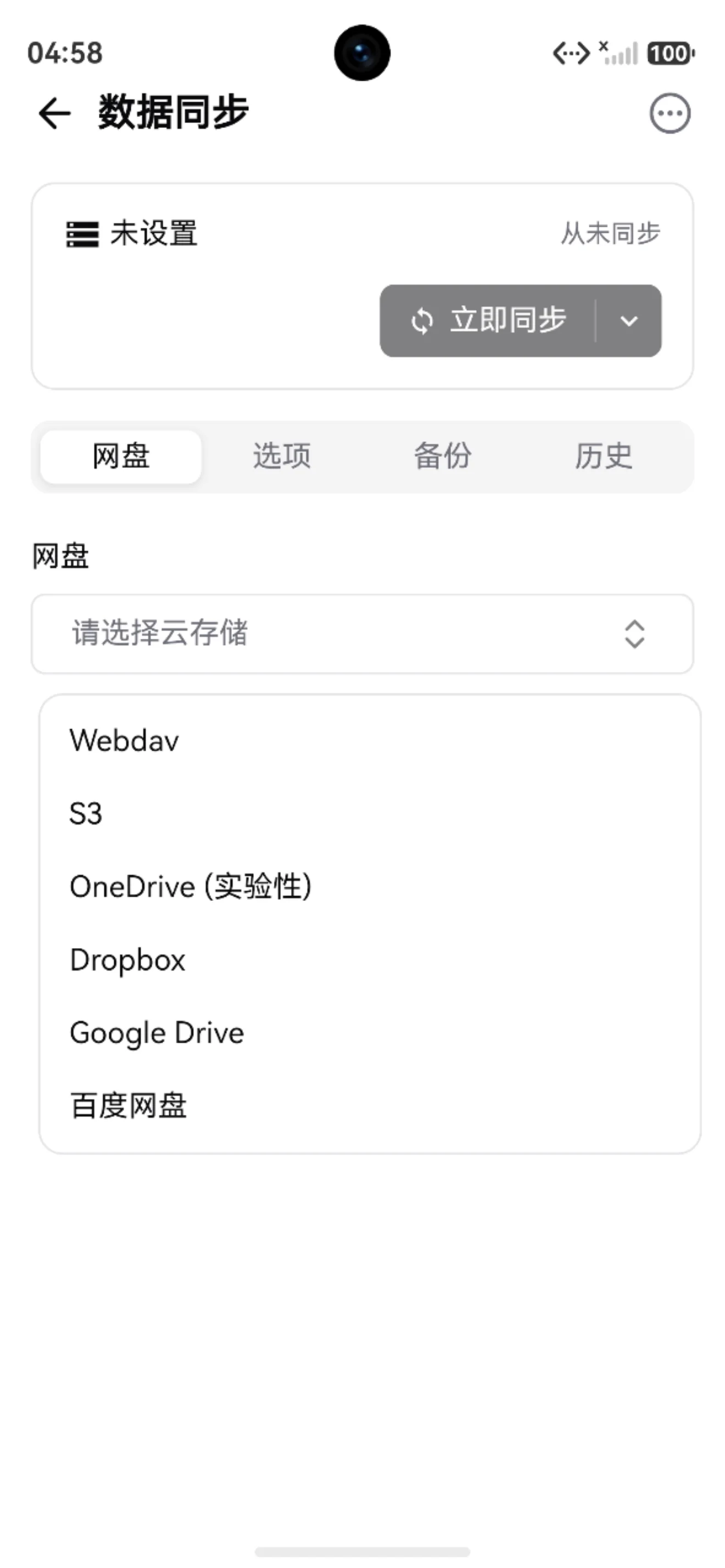
配置网盘:在基准设备进入「数据同步」,在「网盘」里选网盘并填写配置,点「验证连接」,通过后再继续
-
决定同步哪些文件:在「选项 → 同步内容」里决定要不要同步图书文件、字体、图库图片、词典、封面等,见 同步内容与存储。第一次同步很慢,通常是文件太多;可以先关掉文件类的开关,只同步元数据,确认流程正常后再打开
-
立即同步:点「立即同步」,等它完成,确认「历史」里没有报错。同步过程中不要切换同步目录、网盘类型或文件名策略,大文件多时不要急着关掉应用
-
其他设备加入:其他设备用同一套同步配置,先同步一次,从云端拿到基准设备的数据。确认书架、进度和笔记都正常后,再在这台设备上阅读或编辑
新设备不方便输入网盘账号、密钥(比如墨水屏)时,可以先用「从其他设备恢复」把配置带过去,见 换设备。
云端已有数据怎么办
网盘的同步目录里已经有 Reeden 的同步数据时,先确认它来自哪台设备:
- 云端数据是要保留的:其他设备先从云端同步下来
- 云端数据已经不要了:先备份,再清空网盘里的同步目录,然后重新同步
- 不确定有没有用:先别清空,导出一份本地备份再判断
第一次同步前就要定好的设置
下面这些决定了云端文件怎么存,云端已经有数据后再改,可能导致旧文件找不到、重复上传、重复下载,或其他设备读不到同一份数据:
- 网盘类型和同步目录
- 多网盘同步,以及元数据、文件分别放哪个网盘
- 使用原始文件名存储
- 文件加密
每一项的说明见 同步内容与存储。
先留一份备份
- 「合并云端数据前自动创建本地数据备份」默认开启,别关。合并出问题时可以从「备份」页退回去
- 重要迁移前,在「数据同步 → 备份」点「导出完整备份」,把图书文件、字体等一起存一份
详见 备份与恢复。
网络和流量
第一次同步可能要上传大量文件:
- 用稳定的 Wi-Fi,确认网盘空间够
- 先别关掉应用。iPhone、iPad 上切到后台同步会暂停,要停在 Reeden 里等它完成
- 大文件多时打开「仅在 Wi-Fi 下自动同步」
- 用移动数据手动同步前,先估计一下文件体积
只想同步进度和笔记,可以先不开图书文件、封面缩略图、图库图片这些文件类同步。
同步好之后
第一次同步成功后,按需要打开: