 Reeden
数据同步同步网盘配置
123云盘 同步
123云盘官方授权与 WebDAV 同步配置、两种方式的区别,以及授权失效、审核未通过、突然同步失败、从其他网盘迁移等常见问题。
123云盘同步配置
Reeden 已接入 123云盘开放平台。优先使用官方授权,不用再填 WebDAV 地址和密码。
官方授权(推荐)
- 打开 Reeden 的「数据同步」页面,进入「网盘」
- 点「网盘」一栏,在「选择网盘」里选「123云盘」
- 「文件夹」默认是
Reeden,一般不用改 - 点「授权 123云盘」,在浏览器中登录并同意授权
- 授权完成后会自动返回 Reeden,「连接状态」变为「已连接」,再点「验证连接」
授权成功后,阅读进度、书籍和资源会同步到 123云盘的 Reeden 目录。授权要在 5 分钟内完成,超时后重新点「授权 123云盘」。
多设备同步
在每台设备用同一个 123云盘账号授权,并填写相同的「文件夹」即可。墨水屏、Kindle 上授权不方便时,见 在墨水屏、Kindle 上授权。
官方授权和 WebDAV 有什么区别
| 官方授权 | WebDAV | |
|---|---|---|
| 登录方式 | 在浏览器里登录 123云盘并同意授权,和百度网盘一样 | 填服务器、用户名和 WebDAV 专用密码 |
| 秒传 | 支持:云端已有相同文件时不用再传一遍 | 不支持 |
能用官方授权时,优先用官方授权。
WebDAV(备选)
暂时无法使用官方授权时,仍可通过 123云盘的 WebDAV 接入。
获取 WebDAV 信息
- 打开 123云盘官网,登录账户
- 进入「第三方挂载」→「WebDAV 授权管理」→「添加应用」
- 授权目录选「我的文件」
- 生成并保存应用密码(只显示一次)
连接信息以 123云盘「WebDAV 授权管理」页显示的为准,一般是:
- 服务器:
https://webdav-{你的账号 id}.pd1.123pan.cn/webdav - 用户名:123云盘账号(邮箱或手机号)
- 密码:WebDAV 专用密码(不是登录密码)
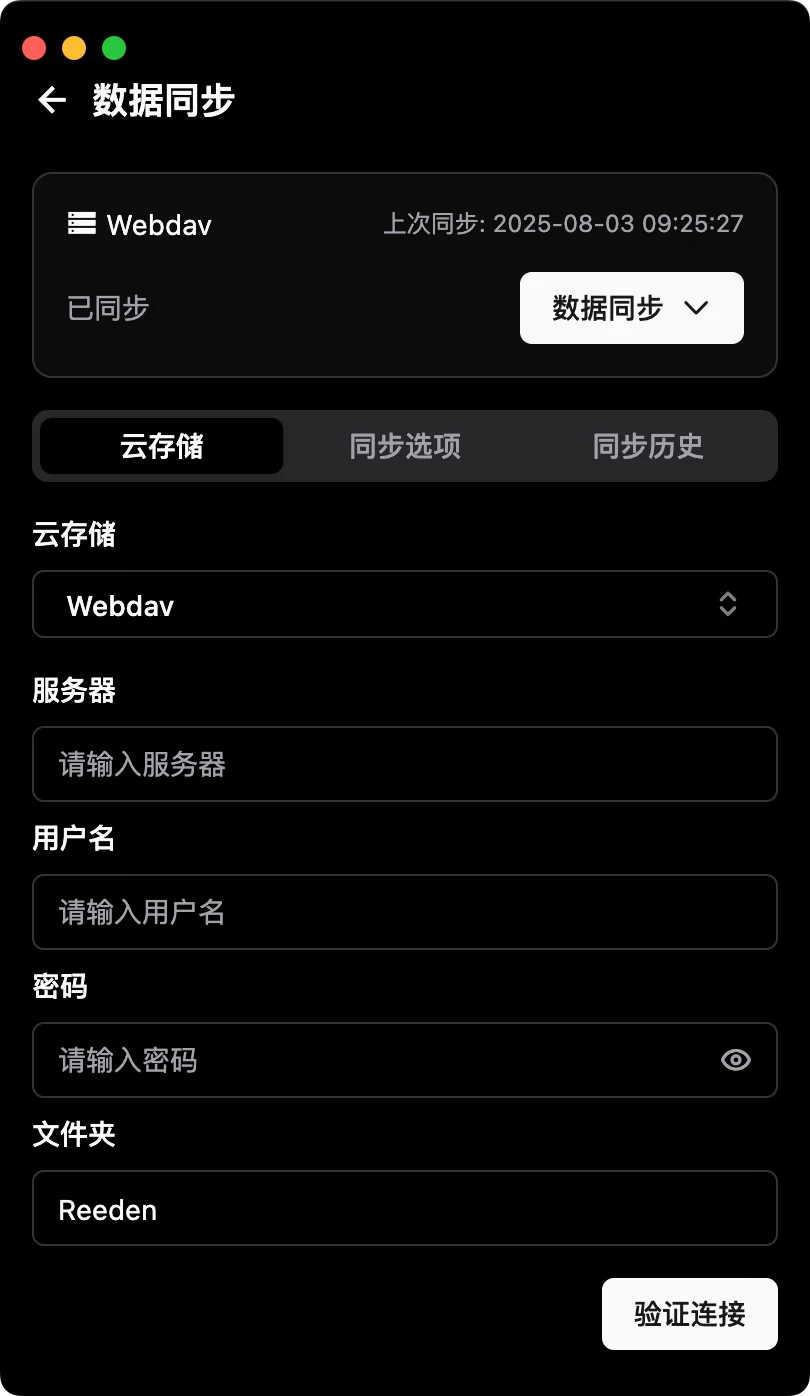
然后在 Reeden 的「选择网盘」里选「WebDAV」,填入「服务器」「用户名」「密码」,点「验证连接」。其他选项见 WebDAV。
常见问题
1. 授权后没有自动返回 Reeden
在浏览器授权完成页点「打开 Reeden」。还是不行,见 授权后没有自动返回 Reeden。
2. WebDAV 验证通过但同步提示 not found
先在 123云盘手动创建同步目录,例如 Reeden。
3. 提示「123云盘访问令牌无效或已过期,请重新授权」
授权失效了。在「网盘」页点「取消授权」,再点「授权 123云盘」重新登录。每台设备各自处理。
4. 提示「123云盘授权服务暂不可用,请稍后重试」
授权服务暂时连不上,过一会儿再点「授权 123云盘」。
5. 之前正常,突然同步失败
- 先打开 123云盘官方 App 或网页,看能不能正常访问和上传
- 到「数据同步」页的「历史」里看具体报错,对照 常见错误提示和错误码
- 授权相关的报错,按上面第 3 条重新授权
6. 从百度网盘等其他网盘换到 123 云盘
按 可以换一个云盘继续同步吗? 的步骤操作。要点:
- 换之前先导出一份完整备份,并把旧网盘上本机还没有的书下载下来
- 在数据最完整的一台设备先完成首次上传,不要两台设备同时上传
- 个别文件上传失败可以先跳过,最后用「云端数据对比」把「待上传」补传
7. 提示「123云盘审核未通过,云端无法保存这个文件」
这个文件没通过 123云盘的审核,云端保存不了,重新上传也一样。「云端数据对比」里也会把它标出来。
可以开启「选项」→「存储策略」→「文件加密」,再对这本书单独「上传到云端」试一次,见 文件加密。还是不行,这本书只能留在本机,或者改用其他网盘存放书籍文件:开启「多网盘同步」,把书籍等文件放到别的网盘,见 选择同步方式。