 Reeden
词典与查词
阅读中查词
在阅读页选中文本后打开词典查询,并理解常用按钮的作用。
阅读时可以直接选中词语、短语或一句话,然后从弹出的菜单里打开词典查询。
如果希望选中后不再多点一次菜单,可以查看 自动查词。
基本用法
- 打开一本书
- 长按或拖选要查询的文本
- 在弹出的工具栏里选择「词典」
- 查看本地词典或 AI 词典返回的结果
本地词典适合查词。AI 词典适合解释短语和上下文。
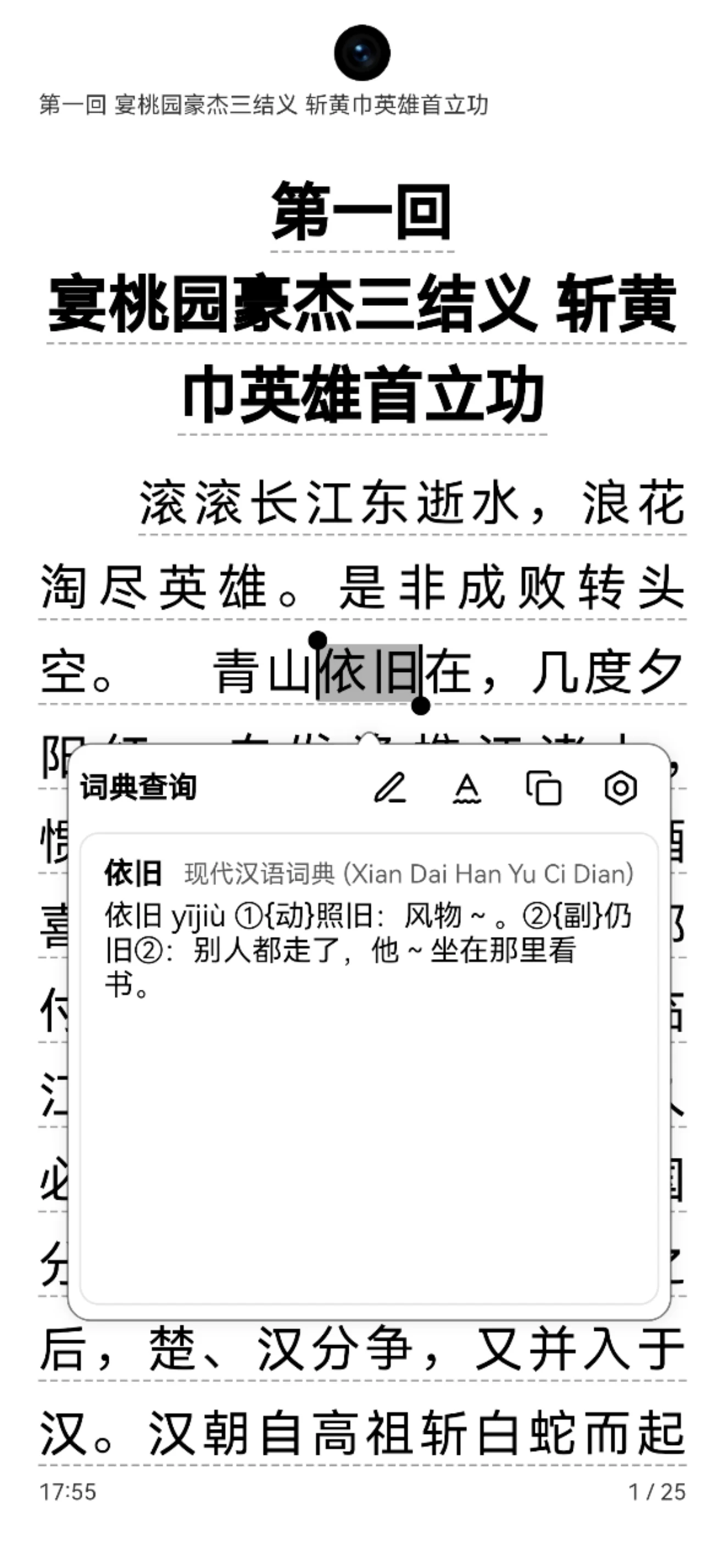
查词窗口里的常用操作
阅读中的词典查询窗口可能会出现这些操作:
- 添加到笔记:把当前释义整理进笔记
- 加入生词:把选中的词加入生词本,用法见 把生词标在正文里
- 复制:复制查询结果
- 打开词典设置:回到词典管理页调整词典或提示词
不同平台、屏幕尺寸和菜单配置下,按钮显示可能略有差异。
把生词标在正文里
想让不认识的词在正文里带上读音或释义,可以把它加入生词本:
- 在正文里选中这个词
- 在弹出的菜单里点「生词」
- 按需填写「读音」「简短释义」「备注」,保存
中文词会自动生成拼音,多音字可以手动改;日文、英文可以填假名或音标。「简短释义」会显示在生词上方,建议不超过 8 个汉字或 16 个字母。正文里再出现这个词时也会带上。
然后到「我的 → 生词管理」,点右上角更多菜单里的「生词设置」:
| 设置 | 作用 |
|---|---|
| 「阅读时显示注音」 | 在生词上方标一行小字,比如「邂逅」标 xiè hòu |
| 「注音内容」 | 「优先读音」:没填读音的改用释义;「优先释义」:没填释义的改用读音 |
| 「生词高亮」 | 给正文里的生词加颜色或下划线,点开可以调样式 |
| 「阅读时显示的分组」 | 只有打开的分组参与高亮和注音 |
打开注音后,带注音的那一行会变高一些,这是为了给上方的小字留位置。
长按词典按钮切换来源
阅读页弹出菜单里的「词典」按钮使用当前默认查词来源。
如果想临时改用本地词典、AI 词典、百科或第三方词典,可以长按「词典」按钮,在弹出的来源列表里切换。更多来源说明见 查词来源。
看不到词典查询入口怎么办
如果选中文本后没有看到词典查询入口,可以检查阅读页弹出菜单配置。
你也可以先到词典管理页确认:
- 本地词典已经导入并启用
- AI 词典已经配置了可用的 AI 服务
- 当前提示词已经添加并选中
如果本地词典和 AI 词典都没有配置,阅读页即使能打开查询窗口,也可能查不到结果。