 Reeden
自定义章节管理
打开章节管理,手动设为章节、分卷或正文,在「管理设为目录」里查看哪些还生效,批量改名、合并、拆分章节,并理解覆盖原始书和新建书籍的区别。
打开章节管理
- 阅读 TXT 时打开目录,右上角「⋯」→「章节管理」
- 书架上打开这本书的书籍菜单,选「章节管理」
章节管理只支持书架里已下载的本地 TXT。EPUB 有自己的章节管理,能调整目录和阅读顺序,但不能从其他书合并章节,见 EPUB 编辑。PDF 也不能合并。
自定义章节适合什么
只是几章不准时,不用重跑整本书的分章规则,在阅读页手动改就行:
- 把某一行设为章节标题
- 把误识别的章节还原为正文
- 把卷名设为分卷
章节管理适合更大范围整理:重命名、批量改名、拖拽排序、合并、插入、按字数删除空章、从其他 TXT 合并章节、重新分章。这类操作会改变书籍结构,保存前要仔细检查。
手动设为目录
在正文里选中一行标题,点划词菜单「设为」,选:
- 「设为章节目录」:这一行变成章节标题
- 「设为分卷目录」:这一行变成分卷,后面的章节归到它下面。手动设的分卷不受自动分卷的数量限制
- 「设为正文」:误识别的章节标题还原成正文
这些调整按整行文字记住位置:
- 重新分章、换分章规则后照样生效
- 全文编辑、全文替换、快速编辑、划词删除改了正文,只要那一行没变,也照样生效
- 那一行被改掉或删掉,这条调整就找不到原位置,在「管理设为目录」里会标出来
设为标题时,下面几行也跟着变成了标题,多半是替换规则改了正文、选区对不上原文。先关掉替换规则再设。
管理设为目录
章节管理底栏「更多」→「管理设为目录」,列出这本书所有手动设为目录的记录。旁边的数字是总条数,有失效的会标「N 条失效」。
每条记录有三种状态:
- 「生效中」:正在起作用
- 「未起作用」:按当前的分章规则,这一行本来就是这个结果,这条暂时用不上;换回原来的分章规则时会重新生效
- 「找不到原位置」:设置时的那一行已经被改掉或删掉了。把那一行改回来会重新生效,不需要可以删掉
可以勾选后删除,或者整组「全部清除」。删掉后,这些位置恢复成按分章规则分出来的样子。
列表
- 每行显示序号、标题和字数;不超过 20 字的普通章节用警示色标出,方便发现断章。分卷行带「卷」标
- 点一行勾选;长按拖动调整顺序,已多选时一起移动
- 「搜索」按章节标题筛选,结果里的「定位」会清空搜索并滚到原章节
- 每行末尾的「⋯」(电脑上右键):编辑本章、重命名、合并到上一章、本章后插入新章节 / 新分卷、设为分卷、删除
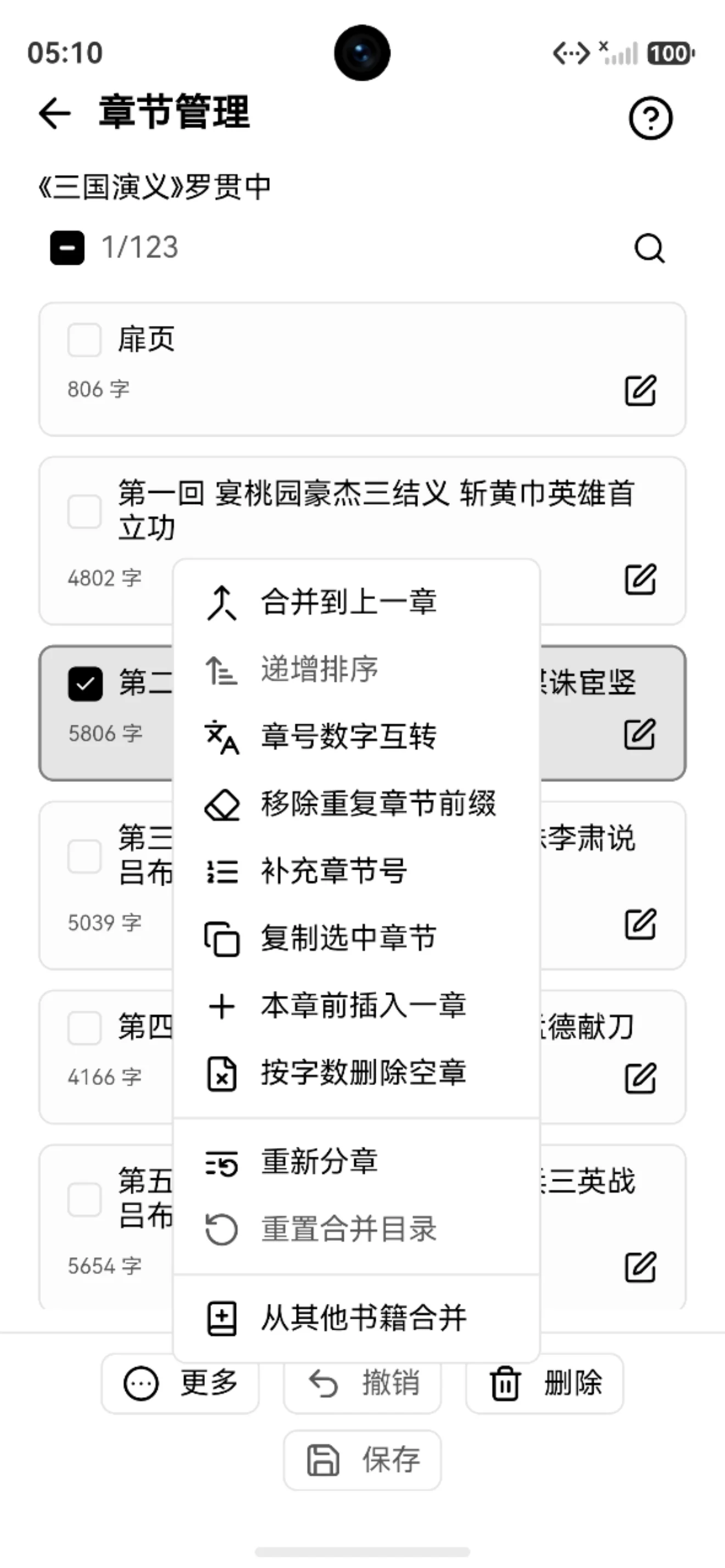
底部工具栏
没有勾选章节时,工具栏是整理工具:「合并他书」「重新分章」「删除空章」「批量改名」。
- 删除空章:填写最少 / 最多字数(留空表示不限),删除正文字数落在这个区间内的章节,默认删除不超过 20 字的章节;分卷默认不参与,需要时打开「包含分卷」。字数包含标题行,所以只有标题的空章通常显示几个字而不是 0 字。删除后可以撤销,原始书至少会保留一章。
勾选了章节后,工具栏切换为针对选区的操作:
- 合并章节:把相邻的勾选章节合并为一章,保留第一章的标题。例如勾选第三、四章,得到的是第三章(正文包含原第四章);勾选第三、四章和第十、十一章,会分别合成两章。互不相邻的章节不参与,只勾选一章时按钮不可用。草稿没有改动时,合并会直接记成目录调整,不重写 TXT 文件,可以在「重置合并目录」里撤销;草稿已有未保存改动时,合并会并入草稿,点「保存」后才生效。
- 改名:只选一章时重命名,多选时打开批量改名。
- 分卷 / 取消分卷:把勾选的章节标成分卷,或改回普通章节。
- 删除:删除勾选的章节正文,原始书至少保留一章。
标题栏的「撤销」回到上一步章节调整,「保存」把当前草稿写回原书或另存为新书,见下文。
更多菜单
「更多」里始终有全部整理工具,按下面几组排列。
调整结构
- 按章号重排顺序:只按标题里的章号大小重新排列勾选章节的先后顺序,不会改动标题。适合章节顺序被打乱、但标题里章号是对的情况,例如
第5章、第1章、第4章、第3章会排成第1章、第3章、第4章、第5章。要修改章号本身,请用下面的「重新编号」。 - 合并到上一章:把每个勾选章节各自并入它上面的一章,适合一次修复多处断章。
- 设为分卷 / 设为普通章节:分卷会在阅读器目录里作为上级节点,其后的章节归入该卷。
- 本章前插入一章:在勾选位置前插入一个空章节。
- 按字数删除空章:和底部工具栏的「删除空章」相同。
- 复制选中章节:复制勾选章节的正文。
批量改名
以下操作只修改章节标题,不动正文。没有勾选章节时作用于全部章节。点开后会先看到「将修改 / 无变化 / 跳过」的统计和逐条的改前、改后对照,可以切换筛选只看将修改的章节,确认后才写入草稿;写入后仍然可以撤销。
- 重新编号:从起始章号开始,按勾选顺序依次重写标题里的章号,用来修复合并或拆分后错位、重复的章号。起始章号默认取勾选的第一章的章号,可以改。每条标题保留自己原来的写法(阿拉伯数字或中文),没有章号的章节(例如「番外」)会跳过,且不占用序号。例如勾选
第三章、第三章、第四章并从 3 开始,结果是第三章、第四章、第五章。 - 章号数字转换:把标题里的章号转换为阿拉伯数字(第1章)、中文数字(第一章)或中文大写(第壹章)。默认目标格式和当前主要格式相反,可以在弹窗里改。自动识别标题里的第一个章号,兼容「第X章 / 第X节 / 第X回」以及「☆、第X章」这类带前置符号的标题。
- 补充章节号:在标题前或标题后插入一段文本。既可以插入固定文字(例如给一批章节加上卷名「荒岛惊魂」),也可以用变量生成递增序号:
{n}数字、{n:cn}中文、{n:upper}中文大写、{n:02}补零两位。使用序号变量时可以设置起始序号。标题已经包含要插入的内容时保持不变。 - 标题查找替换:对勾选章节的标题做查找替换。默认按普通文本匹配,输入什么就找什么,不需要懂正则;例如把标题结尾多余的「.」替换为空。开启「正则表达式」后,替换内容里可以用
$1、$2引用捕获分组,还可以勾选「忽略大小写」。 - 移除重复章节前缀:去掉标题里重复出现的章号前缀,例如
第1章 第1章 旧事变成第1章 旧事。
章节管理
- 重新分章:重新运行 TXT 分章规则,会丢弃未保存的草稿。手动设为目录的调整会保留,见 TXT 分章规则。
- 管理设为目录:见上文 管理设为目录。
- 重置草稿 / 重置合并目录:草稿有改动时放弃当前草稿;没有改动时清除之前直接记下的合并等目录调整,目录恢复为原始分章。
从其他书籍合并
选择另一本本地 TXT,右侧会打开新加书面板:
- 「追加」:把勾选的新加书章节加到原始书末尾
- 「插入」:插到左侧唯一选中章节之后
- 「替换」:两侧勾选数量相同时按顺序一一替换,不要求连续(如左侧第一、三章分别换成右侧勾选的两章);数量不同时,用勾选的章节替换左侧连续选中的整段
- 也可以把新加书章节拖到左侧任意位置插入
- 右侧「更多」→「勾选新增章节」按标题对比,勾选原始书里没有的章节
新加书章节被追加、插入、替换或拖到左侧后,会从右侧列表移除。
保存:覆盖原始书还是新建书籍
点「保存」后选择保存方式。
覆盖原始书
适合你已经确认整理结果正确,并希望原书直接变成整理后的版本。
整理后的 TXT 会直接替换原文件。阅读记录、笔记、封面、标签和分类会保留,但章节结构变化后,旧笔记位置可能不再完全准确。
保存后,手动设为目录的结果已经写进文件,「管理设为目录」里的记录会清空。之后如果再重新分章(包括全文编辑保存后自动重新分章),分章规则认不出的标题会变回正文。所以:
- 大量整理之前,先把广告、错字清理完
- 整理时尽量用「批量改名」把标题改成规则能认出的统一格式,比如用「补充章节号」「重新编号」统一成「第X章 标题」
- 或者用「补充章节号」给这些标题统一加一个标记(比如「☆」),再写一条认这个标记的规则,见 自定义规则示例
新建书籍
在书架上创建一本新书,默认继承原书的作者、分类、标签、隐私和封面。适合你还不确定整理结果,或想保留原文件。
改动很多、从其他书合并章节,或原 TXT 很重要时,建议先新建书籍。
保存前检查
- 章节数量是否合理
- 章节顺序是否正确
- 有没有误删正文
- 有没有重复章节
- 是否需要先备份
和 TXT 内容编辑的区别
章节管理关注章节结构,TXT 全文编辑关注正文内容。